非エンジニア向け データツール【2026年版】AI活用と選び方

はじめに
2026年現在、営業、経理、人事、マーケティングの現場でも、データを扱う仕事は専門部署だけのものではなくなりました。問い合わせ履歴をまとめる、売上を部署別に見る、入力漏れを通知する、社内FAQに回答させるといった作業は、日常業務の中で自然に発生します。一方で、すべてをエンジニアへ依頼すると時間がかかり、Excelやスプレッドシートだけで続けると属人化しやすくなります。
そこで重要になるのが、非エンジニア向けのデータツールをどう選ぶかです。本記事でいうデータツールは、データ入力、集計、可視化、通知、自動化、チャットボット、業務アプリ化までを、現場担当者が扱いやすい形でつなぐ仕組みを指します。AppSheetやPower Appsのようなノーコードツールに加え、ChatGPTやGeminiなどの生成AIを業務のアシスタントとして使う方法も含みます。ここでいうAI活用は、専門家がゼロからAIモデルを作る話ではありません。
非エンジニアにとって大切なのは、コードを書けるようになることより、業務データを安全に集め、見える化し、次のアクションにつなげることです。本記事では、ノーコードの選択肢と生成AIツール5選の使い分け、そのまま使える指示文の例、開発会社に任せるべき境界までを、2026年時点の情報で整理します。
非エンジニア向けデータツールでできること

非エンジニア向けのデータ活用は、いきなり高度なAIシステムを作ることではありません。最初に見るべきなのは、いま社内で発生しているデータがどこで止まり、誰が手作業で転記し、どの判断に使われていないかです。ここを整理すると、必要なツール種別が見えてきます。
たとえば、案件情報はAppSheetやPower Appsで申請アプリにでき、週次レポートはダッシュボードで自動表示できます。問い合わせ対応はDifyや社内チャットボットで一次回答を作り、顧客管理や承認フローまで含めるならBubbleで専用管理画面を作れます。
| 業務課題 | 向くツール種別 | 具体例 | 注意点 |
|---|---|---|---|
| 入力漏れが多い | フォーム、業務アプリ | AppSheet、Power Apps | 必須項目と権限を先に決める |
| 集計が手作業 | BI、ダッシュボード | Data Studio、Power BI | 元データの列名を安定させる |
| 集計の式やSQLが書けない | 生成AI | ChatGPT、Gemini | 出力は少量のデータで検算する |
| 問い合わせが多い | AIチャットボット | Dify、社内FAQボット | 回答元ドキュメントを管理する |
| 承認が滞る | ワークフロー自動化 | Power Automate、Zapier | 例外処理を設計する |
| SaaSが合わない | ノーコード業務アプリ | Bubble | 保守とデータ移行を見込む |
Googleのダッシュボードツールは、2022年にLooker Studioへ改称されたのち、2026年4月にData Studioという名称に戻っています。社内の手順書に旧名称が残っていても、同じ製品を指しています。
重要なのは、入力、集計、可視化、自動化、AI回答を一気に作ろうとしないことです。一つの業務から試し、手作業の時間を確認して、自分で直す範囲と開発会社に任せる範囲を分けます。
代表的な選択肢と使い分け
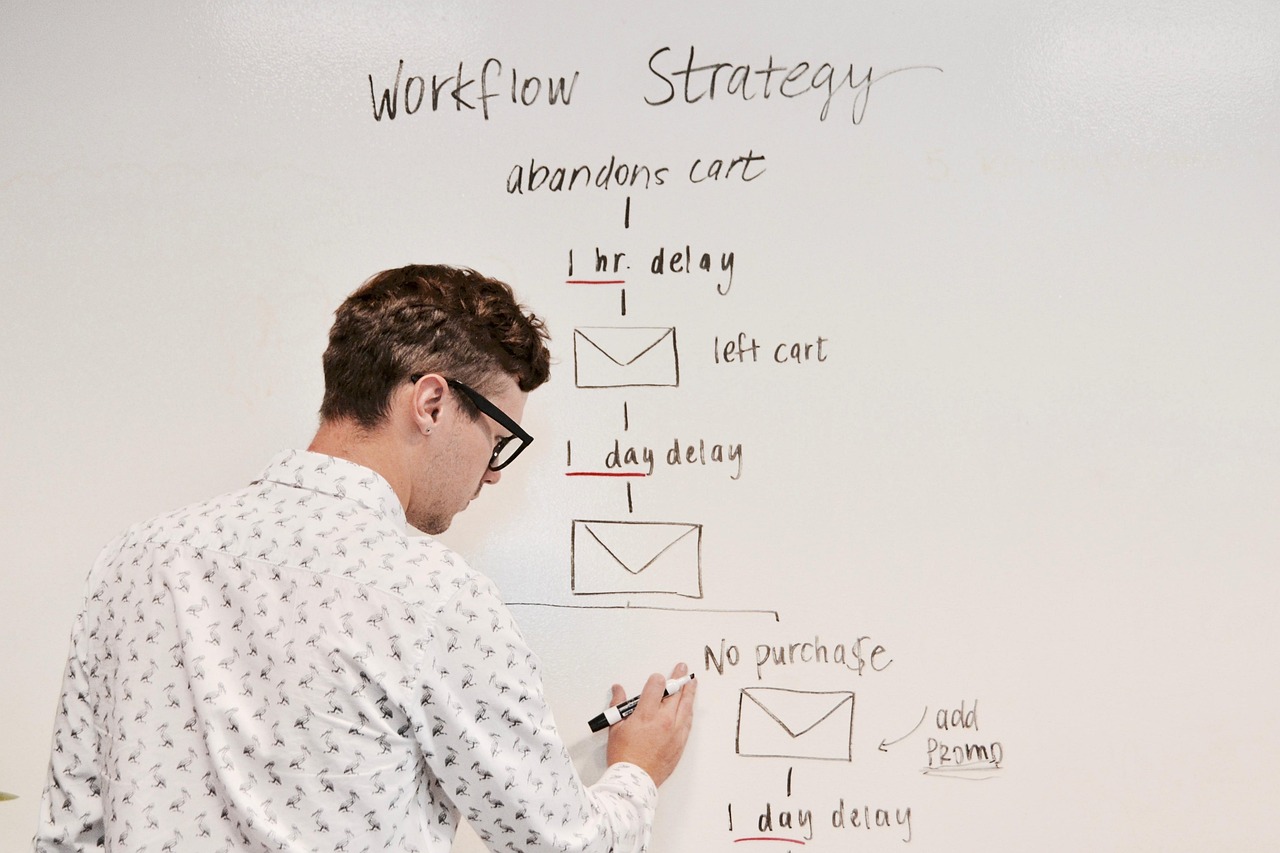
2026年時点では、主要なノーコードツールがAI支援を取り込んでいます。Microsoft Power Apps公式は、目的や役割、業務の流れを自然言語で伝えると設計案を作る機能と、環境やデータ損失防止の管理を紹介しています。Google AppSheet公式は、作りたいアプリをGeminiに説明して作成を始める方法を案内しています。
ツール名だけで選ぶと失敗します。Microsoft 365中心ならPower Platform、Google Sheets起点ならAppSheet、データベースとAIワークフローを一体で扱うならAirtableが候補です。複雑な権限や連携がある場合は、Bubbleも比較します。
| 選択肢 | 向く用途 | 非エンジニアとの相性 | 開発会社に任せたい範囲 |
|---|---|---|---|
| Power Apps | Microsoft 365連携、申請、承認 | 中〜高 | 環境、Dataverse、権限、DLP |
| AppSheet | Sheets起点の現場アプリ | 高 | 複雑な権限、例外処理、運用設計 |
| Airtable AI | データベースとAIワークフロー | 高 | 外部連携、全社権限、移行設計 |
| Bubble | 自社専用の業務アプリ、管理画面 | 中 | DB設計、UI、API、保守 |
| Dify/チャットボット | 社内FAQ、文書検索、一次回答 | 中 | ナレッジ設計、回答精度、ログ管理 |
💡 ポイント: 既存の表をそのままアプリ化するのではなく、誰が入力し、誰が承認し、誰が閲覧するかを先に決めることが重要です。ここを飛ばすと、ツール導入後に列追加、権限変更、通知条件の修正が続きます。
データ作業に使える生成AIツール5選

ノーコードツールがデータを入れる器だとすると、生成AIは、その器に入ったデータをどう扱うかを一緒に考える相手です。集計用のSQLを書く、スプレッドシートの関数を考える、フォームに小さな機能を足す、エラーの原因を調べるといった作業は、生成AIに指示すれば非エンジニアでも進められます。ここでは、非エンジニアからエンジニアまで幅広く使われている5つを、データ作業での使いどころで比べます。
| ツール名 | 主な特徴 | データ作業での使いどころ | 向いている人 |
|---|---|---|---|
| ChatGPT | 対話で幅広く相談できる汎用型。コード生成、エラー原因の調査、仕様の壁打ちに対応 | SQLや関数の作成、エラー解決、集計方針の相談 | Web担当者、マーケター、エンジニアを問わず全員 |
| Gemini | Googleの生成AI(2024年2月にBardから改称)。Googleのサービスと併用しやすい | スプレッドシートやGA4まわりの相談、資料の要約 | Google Workspace中心の担当者 |
| GitHub Copilot | VS CodeやJetBrains製品などのエディタ上で、コードの続きを補完・提案。無料プランあり | 日常的なスクリプト作成、定型コードの自動生成 | 日常的にコードを書く担当者 |
| Amazon Q Developer(旧Amazon CodeWhisperer) | AWS向けのAIアシスタント。エディタ内のコード提案と脆弱性スキャンに対応。無料枠あり | AWS上のデータ処理、セキュリティを意識したコード作成 | AWSを使うチーム |
| Cursor | AIの利用を前提にしたコードエディタ。プロジェクト全体を読み込んだうえで修正を提案 | 既存プロジェクトの大きな修正、リファクタリング、ドキュメント作成 | より高度なAI支援を求めるエンジニア |
GitHub CopilotのプランはGitHub公式のプラン一覧で、Amazon CodeWhispererの機能がAmazon Q Developerへ移ったことはAWS公式ドキュメントで確認できます。料金や利用回数の上限は変わるため、契約前に各公式ページを確認してください。
使い分けの目安はシンプルです。Web担当者が「サイトにこういう機能を足したい」「この集計を出したい」といった漠然とした要望を形にするなら、対話で柔軟に相談できるChatGPTやGeminiが向いています。日々のコーディング速度を上げたい担当者には、エディタ上で動くGitHub CopilotやCursorが合います。二つの対話型AIの違いは、ChatGPTとGeminiの比較記事で詳しく整理しています。
選定で見落とされやすいのが、「セキュリティレベル」と「プロジェクトの文脈理解度」という2つの基準です。個人向けの無料版に、顧客情報や機密性の高いソースコードを貼り付けるのは避けましょう。会社で使う場合は、情報システム部門が許可した法人向けプランや管理機能のある環境を選びます。また、エディタ連携型のツールは、プロジェクト内の既存コードやファイル構成を踏まえて提案するため、汎用的な回答ではなく自社の環境に合った回答を得やすくなります。
活用シナリオ:AIに指示してデータ作業を片付ける

ツールを知るだけでは業務は変わりません。ここでは、明日からすぐに試せる活用シナリオを紹介します。成果を左右するのは、AIに渡す指示(プロンプト)の具体性です。やりたいこと、前提、出力の形式を分けて書くと、回答の精度が上がります。
問い合わせフォームに送信前の確認を追加する
Webサイトのお問い合わせフォームに、送信前の確認ポップアップを付けたい場面です。コードが書けなくても、次のように指示すればChatGPTがJavaScriptを生成します。
Webサイトのお問い合わせフォームを改修しています。
以下の機能を持つJavaScriptコードを生成してください。

# やりたいこと
・IDが「submit-btn」の送信ボタンがクリックされたら、「送信してもよろしいですか?」という確認のポップアップを表示したい。
・ポップアップで「OK」が押されたらフォームを送信し、「キャンセル」が押されたら送信を中止したい。

# 前提
・このコードはWordPressのサイトで使います。
生成されたコードは、いきなり本番サイトに貼らず、テスト用のページで動作を確かめてから反映します。
GA4のデータを集計するSQLを書かせる
データ分析の第一歩であるデータ抽出も、AIに任せると進めやすくなります。GA4のデータはBigQueryへエクスポートでき、Googleアナリティクス公式ヘルプによると、有償版ではない標準プロパティでも日次エクスポートを利用できます(1日あたり100万イベントまで)。エクスポートの設定が済んでいれば、次のようにGeminiへ依頼できます。
Google Analytics 4 (GA4) のデータをBigQueryで分析します。
以下の条件でユーザー数を集計するSQLクエリを作成してください。

# 条件
・対象期間:2026年8月1日から8月31日まで
・デバイスカテゴリ(PC、モバイル、タブレット)別に集計したい
・参照元(source)が「google」または「yahoo」のユーザーに限定したい
出てきたSQLは、まず数日分の短い期間で実行し、GA4の管理画面の数値と大きくずれていないかを確かめます。BigQueryは処理したデータ量に応じて費用がかかる場合があるため、期間を絞って試すと安心です。
作ったコードやスクリプトをレビューさせる
自分で書いたコードや、AIが生成したコードを客観的に見直してもらう使い方です。第三者の目が入ることで属人化を防ぎ、品質と自分の理解度を同時に上げられます。CursorやGitHub Copilotのチャット機能に、次のように依頼します。
あなたはシニアエンジニアです。
私が書いた以下のコードをレビューしてください。
パフォーマンスの観点や、より読みやすい書き方があれば、具体的な改善案と合わせて指摘してください。
あわせて、動作確認で試すべきケース(空のデータ、想定外の値など)を挙げてください。

(ここにレビューしてほしいコードを貼り付ける)
テストすべきケースを挙げさせておくと、エンジニアへ引き継ぐときの確認項目としてもそのまま使えます。
AIを「少しだけプログラミングができる同僚」として扱う
ここまでのシナリオに共通するのは、AIを「少しだけプログラミングができる同僚」のように扱うことです。同僚に頼むときと同じで、使っているサービス名、スプレッドシートの列名、期待する結果の例を伝えるほど、的外れな回答が減ります。エラーが出たら、メッセージをそのまま貼り付けて原因を聞けば、多くの場合は次の一手が返ってきます。
この姿勢で使えば、これまで諦めていた作業や時間がかかっていた作業を、自力で、しかも短時間で片付けられるようになります。APIの仕様書を渡してサンプルコードを作らせる、関数の意味を説明させるなど、活用の幅は業務の数だけ広がります。
事例: 営業レポートと問い合わせ対応を小さく自動化

中小企業でよくある相談は、営業レポートと問い合わせ対応が別々に管理されているケースです。フォームから問い合わせが入り、担当者がスプレッドシートへ転記し、週末に集計し、よくある質問は個別に返信します。この状態では、データはあるのに活用されず、担当者の経験に依存します。
最初のPoCでは、問い合わせフォーム、顧客ステータス、商談メモ、対応履歴だけに項目を絞ります。次に、AppSheetやBubbleで入力画面を作り、週次集計をダッシュボード化します。FAQや資料をDifyに読み込ませれば、確認時間を減らす一次回答チャットボットも試せます。
Nocoderiで支援する場合は、現場が使う画面と管理者が見る画面を分けます。担当者には入力と更新だけを見せ、マネージャーには進捗、流入経路、未対応件数を見せる設計です。社内FAQの詳細は、社内チャットボットを低コストで作る方法でも整理できます。
導入手順とPoCの進め方

非エンジニア向けデータツールは無料トライアルから始められるものも多いですが、アカウント作成だけでは成果は出ません。対象業務、利用者、項目、更新頻度、権限、指標を決めます。AI利用時は、外部送信する情報と個人情報の有無を確認します。
おすすめは2週間程度の小さなPoCです。1週目にデータ棚卸しと画面試作、2週目に少量の実データで運用テストを行います。全社展開ではなく、現場担当者が毎日開くか、入力や確認漏れが減るかを見ます。
- 対象業務を一つに絞ります。
- 既存データの列、入力者、閲覧者を棚卸しします。
- AppSheet、Power Apps、Bubbleなどの候補と、集計や式づくりに使う生成AIを決めます。
- 10〜30件の実データでPoCを行います。
- 現場の修正要望を見て、本番化するか判断します。
この手順なら、小さく試してから本番用の設計へ進めるため、費用と手戻りを抑えやすくなります。最初から全社業務を全部入れると、例外処理が増えます。
PoCの結果を見て本開発や外注を検討する段階では、検証・本開発・運用で費用の考え方が変わります。フェーズごとの内訳と見積もりの取り方は、AI開発の費用相場で整理しています。
注意点と開発会社に相談すべき境界

非エンジニア向けのツールは便利ですが、誰でも作れることと、会社で安全に運用できることは別です。個人アカウントで業務データを扱う、顧客情報をAIに貼り付ける、管理者不在で自動化だけが増える状態は避ける必要があります。
生成AIを使う場合は、渡してよい情報を決めておきます。APIキー、データベースのパスワード、顧客の個人情報は生成AIに入力しないでください。また、AIが生成したコードは、すべてのブラウザや環境で動くとは限りません。本番に反映する前に、ChromeやSafari、スマートフォンのブラウザで動作を確かめ、ブラウザの開発者ツールでエラーが出ていないかを確認します。
Power Appsはガバナンスを設計しやすい反面、環境やライセンスの理解が必要です。AppSheetは始めやすい反面、シート設計が崩れるとアプリ側にも影響します。Bubbleでは、データベース、API、ログ、バックアップを最初に決めます。Airtable AI公式も、管理者がワークスペース単位でAIを有効化する仕組みや、データがモデルの学習に使われない方針を示しており、利用管理とデータ保護が重要な論点になっています。
開発会社へ相談すべき境界は明確です。複数部署が使う、個人情報を扱う、承認や監査ログが必要、外部API連携がある、将来のデータ移行が必要な場合は、早めに設計を入れるべきです。Nocoderiでは、Bubbleを中心に、AppSheetやPower Platformで足りる範囲、自社専用アプリにする範囲、DifyでAI回答を作る範囲を分けて提案できます。Difyの使い方は、ノーコードAI開発ツール「Dify」現場活用のコツ10選で紹介しています。
まとめ
非エンジニア向け データツールは、コードを書かずに業務を楽にするための道具ですが、単体で魔法のように成果を出すものではありません。2026年時点では、Power Apps、AppSheet、Airtable AI、Bubble、DifyなどがAI支援やノーコード機能を強化しています。ChatGPTやGemini、GitHub Copilotを使えば、SQLや小さなコードも指示文から作れます。
ただし、ツールで効率化できるのは、まず個々の作業という「点」です。成果が出る会社は、ツール導入前にデータの置き場所、入力ルール、権限、成功指標を決め、点の効率化を業務フロー全体という「線・面」の改善へつなげています。まずはスプレッドシートで管理している一つの業務を選び、2週間のPoCで使われるかを確認しましょう。
使い続けるうちに、「問い合わせと顧客管理、メール配信を連携させたい」「社内用の業務ツールを自由に作りたい」といった、部門をまたぐ課題が見えてくるはずです。そうした業務フロー全体の自動化は、AIツール単体では難しく、ノーコード開発が得意とする領域です。Nocoderiでは、非エンジニアでも扱える業務アプリ、AIチャットボット、データ可視化、ワークフロー自動化を、要件整理から設計、実装、運用改善まで支援しています。現在のスプレッドシート、業務フロー、利用者数、権限の課題を整理してご相談いただければ、自社で試せる範囲と任せるべき範囲を具体的にお伝えします。
営業レポートのように複数の関係者の情報を集めて見る業務では、データの置き場所を一つにまとめ、ダッシュボードで状況を確認できるようにすることが第一歩です。当社の開発事例では、SaaSベンダー・パートナー・顧客の3者間の営業活動と売上状況を一元管理し、パートナーごと・顧客ごとの売上状況や取引の進捗を確認できるダッシュボードを備えたシステムを開発しました。当社では、スプレッドシートで管理している業務を自社専用の管理画面やダッシュボードにする段階からご相談いただけます。
関連する事例:SaaSベンダー・パートナー間の売上管理SaaSの事例を見る
会社概要を見る・開発実績を見る
受託開発の相談・具体的な相談を送る

ビジネスの課題解決をサポートします
- システム開発を短期間でコストを抑えて作りたい
- システムのDX推進を進めていきたい
- 社内の業務効率化を進めたい