notion 連携【2026年版】タスク管理アプリ自動化ガイド


はじめに
Notionは、ドキュメント、データベース、タスク、Wiki、議事録、プロジェクト管理をまとめられるワークスペースです。チームで使う場合は、Notion単体で完結させるより、Slack、Google Calendar、Gmail、フォーム、CRM、タスク管理アプリ、Zapier、Make、Notion APIと連携させることで業務効率が上がります。
notion 連携で検索する読者が知りたいのは、「どのアプリとつなげるべきか」「タスク管理をどう自動化するか」「API連携とZapier/Makeの違いは何か」「料金やプランはどう見ればよいか」です。2026年時点では、Notion APIの機能更新、Webhook、AI、権限管理、同期失敗時のリカバリーまで含めて設計する必要があります。
本記事では、Trello、Asana、Todoist、ClickUpといった代表的なタスク管理アプリとNotionをつなぐ方法を、具体的な手順と活用シナリオを交えて紹介します。Notionをすでに使っている方にも、これからNotionをタスク管理の中心に据えようと考えている方にも役立つ内容です。
料金・プランと仕様は、Notion公式の料金ページ、同期データベースのヘルプ、開発者向けのNotion API Overview、API Reference、Changelogを2026年10月27日に確認して整理しました。料金・プランやAPI仕様は変わるため、導入前に公式情報を確認してください。
結論として、Notion連携は「何でもNotionに集める」ことが目的ではありません。タスク、期限、担当者、通知、履歴の流れを決めてから連携することが重要です。
- Notion連携は、Slack・カレンダー・メール・フォーム・CRMなどとNotionのデータベースをつなぎ、タスクと情報の流れをまとめる方法です。
- 方法はネイティブ連携、Zapier/Makeなどの自動化ツール、Notion API・Webhookの3系統に分かれます。
- 最初に、どのデータを正とし、どちら向きに連携するかを決める必要があります。
- 非エンジニア中心なら、一方向の小さな連携から試すのが現実的です。
- 権限の範囲と同期失敗時の対応を決めてから本格運用します。
Notionとタスク管理アプリの連携とは?

Notionは、メモやドキュメント、データベースなどを一つのツールで管理できるオールインワン型のアプリです。一方で、タスクを素早く登録して消し込む操作や、スマホからの入力、ボード形式での進行管理は、タスク管理に特化したアプリのほうが使いやすい場面があります。両者を連携させると、タスクの実行は専用アプリで、全体像の把握と情報の蓄積はNotionで、という役割分担ができます。
タスクの進捗状況を一元管理
Notionにタスク管理のデータベースを作り、外部のタスク管理アプリの情報を取り込むと、タスクの進捗状況や担当者を一か所で確認できます。プロジェクトの資料や議事録と同じページにタスクが並ぶため、「このタスクは何のためにあるのか」を後から追いやすくなり、タスクの漏れや管理ミスも防げます。
データの同期(一方向が基本)
連携の仕組みによって、同期の方向と速さは変わります。Notion公式の同期データベースは継続的に同期しますが、方向は元のアプリからNotionへの一方向です。内容を変えるときは元のアプリ側で更新します。ZapierやMakeを使う場合も、契約プランによって実行間隔や回数に上限があります。「どちらで更新しても即座に揃う」と考えず、どちらのアプリを正とするかを先に決めておくと、重複や上書きの事故を避けられます。
高度なカスタマイズと連携の柔軟性
Notionはカスタマイズ性が高く、タスク管理のページやデータベースを自社の業務フローに合わせて設計できます。プロパティで担当者、期限、優先度、関連プロジェクトを持たせ、ビューで「自分の担当」「今週締切」「期限超過」を切り替えられます。外部アプリと連携すると、自動化や効率化の幅がさらに広がります。
Notion連携でできること

Notion連携でできることは、タスクの集約、通知、議事録の蓄積、フォーム回答の管理、営業案件の共有、問い合わせ対応、カレンダー連携、ステータス更新などです。Notionのデータベースを中心にすると、担当者、期限、ステータス、優先度、関連資料を一覧化できます。
| 連携先 | 活用例 | 注意点 |
|---|---|---|
| Slack | タスク追加、期限通知、完了報告 | 通知過多 |
| Google Calendar | 期限、会議、リマインダー | 日時の同期ズレ |
| Gmail | 問い合わせや依頼をタスク化 | 個人情報の扱い |
| フォーム | 申請、問い合わせ、アンケート | 入力項目の標準化 |
| CRM | 商談、顧客対応、次アクション | 権限と重複管理 |
| GitHub/Jira | 開発タスク、バグ、リリース | 開発側の運用ルール |
まずは、Notionを情報の置き場にするのか、実行管理の中心にするのかを決めてください。情報を集めるだけならデータベース設計が中心ですが、業務を動かすなら通知、承認、担当者変更、期限超過の処理まで必要になります。
Notionは自由度が高いため、チームごとに入力ルールがばらつきやすい面があります。プロパティ名、ステータス、担当者、期限、優先度、完了条件を最初に揃えておくと、連携先が増えても混乱しにくくなります。
Notionと連携可能なタスク管理アプリ

Notionは、外部のタスク管理アプリと連携することでタスク管理の機能を補えます。ここでは、Notionと連携できる代表的なタスク管理アプリを4つ紹介します。いずれもZapierにNotionとの連携が用意されており、AsanaはNotion公式の同期データベースにも対応しています。
| アプリ | 向いている使い方 | Notionとの主な連携方法 |
|---|---|---|
| Trello | ボードとカードで進行を見える化したい | Zapier / Make、埋め込み |
| Asana | 期日・依存関係のあるプロジェクトを管理したい | 同期データベース(ビジネス以上)、Zapier / Make |
| Todoist | 個人のタスクをスマホで素早く登録したい | Zapier / Make |
| ClickUp | 複雑なプロジェクトをチームで細かく管理したい | Zapier / Make |
Trello
Trelloは、ボードとカードを使ってタスクを視覚的に管理できるツールです。カードをリスト間で動かすだけで進捗を更新でき、カードにはファイル添付やコメントも付けられるため、チームでの情報共有がしやすいのが特徴です。
Notionとの連携では、Zapierの「New Card(新しいカードの追加)」や「Card Moved to List(カードが別のリストへ移動)」をきっかけに、Notionのデータベースへ項目を作成・更新する使い方が一般的です。Notion上でボードを眺めるだけでよければ、後述の埋め込みも使えます。
Asana
Asanaは、プロジェクト管理機能が充実したタスク管理アプリです。優先順位の設定、期日管理、タイムラインなどの機能が豊富で、チームでのコラボレーションに強みがあります。
AsanaはNotion公式の同期データベースの対象です。Asanaのプロジェクトのリンクを貼り付けるだけで、Notion上にAsanaのタスクがデータベースとして表示され、Notion側で進捗や期日を確認できます。ただし同期データベースはビジネスプラン以上の機能です。プラスプラン以下の場合は、ZapierやMakeでAsanaのタスクをNotionのデータベースへ追加する方法を使います。
Todoist
Todoistは、シンプルで直感的に使えるタスク管理アプリです。タスクに優先度や期日を設定でき、プロジェクトごとにタスクを整理できるため、個人からチームまで幅広く使われています。
Zapierには、Todoistの「New Incomplete Task(未完了タスクの追加)」や「New Completed Task(タスクの完了)」をきっかけに、Notionのデータベースへ項目を作成・更新する連携があります。Todoistで追加したタスクをNotionへ自動で反映させれば、個人の入力のしやすさとチームでの一元管理を両立できます。
ClickUp
ClickUpは、プロジェクト管理からタスク管理までを一括で扱えるツールで、チーム向けの機能が充実しています。タスクの割り当てや進捗追跡、優先順位、期限の管理がしやすく、プロジェクトが複雑な場合に向いています。
Zapierでは、ClickUpの「New Task(タスクの追加)」をきっかけにNotionへページや項目を作成できます。ClickUpで作成したタスクをNotionのプロジェクトページに自動で取り込めば、ClickUpを使わないメンバーも進捗を確認できます。
Notionとタスク管理アプリの連携方法
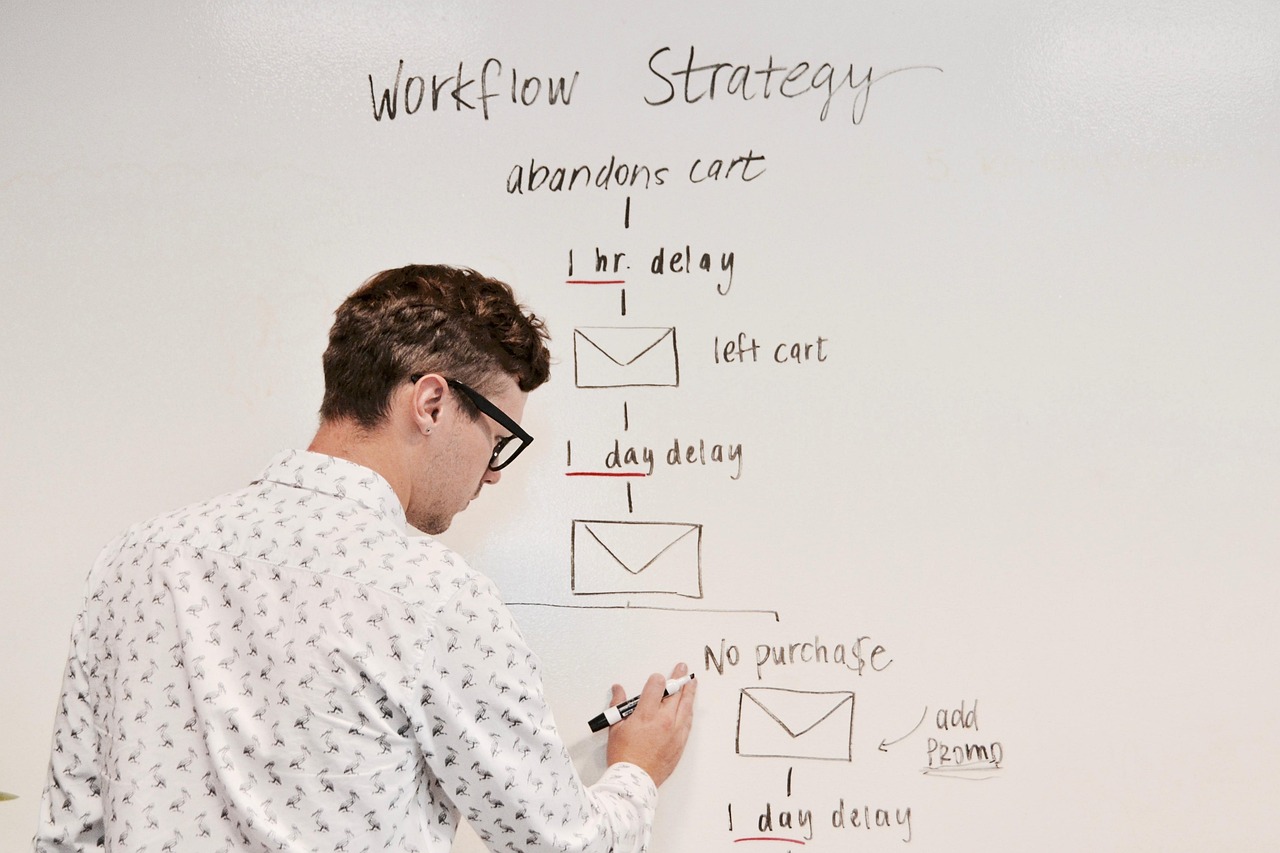
Notionとタスク管理アプリをつなぐ方法は、大きく4つあります。自動化ツールのZapierを使う方法、同じく自動化ツールのMakeを使う方法、Notion公式の同期データベースを使う方法、そして画面を埋め込むだけの方法です。データを同期したいのか、画面が見えればよいのか、予算とプランはどうかで選び分けてください。
Zapierを使用した連携
Zapierは、アプリ間のデータを自動で連携させるサービスです。たとえば、TrelloやAsanaで新しいタスクを作成すると、その情報がNotionのデータベースへ自動で追加されるように設定できます。
- Zapierにサインインし、NotionとTrello(または他のタスク管理アプリ)のアカウントを接続します。
- 新しいZap(自動化)を作成し、タスク管理アプリでの出来事(例: 新しいタスクの作成)をトリガーとして設定します。
- Notionのアクション(例: データベースへの項目作成)を設定し、タスク名や期日をNotionのどのプロパティへ入れるかを対応付けます。
- テストで1件流して結果を確認し、問題がなければZapをオンにします。
Zapierの無料プランは月100タスク、2ステップのZapまでです。特定のラベルやプロジェクトのタスクだけを送るといった条件を挟む場合は、有料プランの範囲も含めてZapierの料金ページで確認してください。
Make(旧Integromat)を使用した連携
Makeは、以前Integromatという名前で提供されていた自動化ツールです。2022年にMakeへ名称が変わり、Integromatのサポートは2023年に終了しています。古い解説でIntegromatと書かれている手順は、現在はMakeで行います。MakeはZapierと同じく複数のアプリを連携させるツールで、分岐や繰り返しなど、条件に応じた細かい処理を組みやすいのが特徴です。
- Makeにサインインし、Notionとタスク管理アプリ(例: Asana、ClickUp)を接続します。
- シナリオ(自動化フロー)を作成し、タスクの追加や進捗更新をトリガーとして設定します。
- データマッピングを行い、タスクの内容がNotionのどのデータベースのどのプロパティに入るかを指定します。
- シナリオを有効化し、実行間隔を設定して自動で連携を始めます。
Makeの無料プランは月1,000クレジット、アクティブなシナリオは2つまで、実行間隔は最短15分です(Makeの料金ページ)。
Notion公式の同期データベースを利用する
ZapierやMakeを使わずに、Notionが公式に提供している同期データベースを使う方法もあります。2026年10月時点で対応しているのはJira、GitHub、Asana、GitLabです。外部ツールを経由しないため設定が簡単で、自動化ツールの費用もかかりません。一方で、同期データベースはNotionのビジネスプランとエンタープライズプランでのみ使えます。
- 対象アプリ(例: Asana)で、同期したいプロジェクトのリンクをコピーします。
- Notionのページにリンクを貼り付け、「データベースとして貼り付け(Paste as database)」を選びます。
- 求められたら対象アプリにログインし、アクセスを許可します。
- データベースが自動で作成され、表形式でタスクが表示されます。
同期は継続的に行われますが、方向は一方向です。Notion上の表示を変えたい場合は、元のアプリ側でタスクを更新してください。
シンプルな埋め込み(Embed)を利用する
データの同期までは必要なく、「Notion上でタスク管理アプリの画面が見られればよい」という場合は、埋め込み機能が最も手軽です。Notion上で「/embed」と入力するか、「+」から「埋め込み」を選び、TrelloなどのURLを貼り付けるだけです。アプリの画面がNotion内に窓のように表示されるため、Notionから移動せずに内容を確認できます。
Notionの埋め込みは1,900以上のドメインに対応していますが、埋め込みを許可していないサイトは読み込みに失敗します(Notion公式ヘルプ)。うまく表示されない場合は、リンクとして貼るか、ZapierやMakeでデータを連携する方法に切り替えてください。
Asanaとの連携をさらに詳しく知りたい方は、Asana 連携で業務効率化する方法は?連携パターン・難易度・代替案を解説もあわせて読んでみてください。
タスク管理アプリとの連携パターン

タスク管理アプリとNotionを連携するときは、どちらを正とするかが重要です。Notionをマスターにするなら、Notionのステータス変更をSlackやGoogle Calendarへ通知します。既存のタスク管理アプリをマスターにするなら、Notionはレポートやナレッジ共有の場所として使います。
| パターン | 向いているケース | 注意点 |
|---|---|---|
| Notion中心 | 小規模チーム、ドキュメントとタスクを一体管理 | 通知と期限管理 |
| 外部タスク管理中心 | Jira、Asana、Todoistなどが定着済み | 二重入力の防止 |
| カレンダー中心 | 会議・締切を時間軸で見たい | ステータス管理が弱くなりやすい |
| Slack中心 | 依頼がチャットから発生する | 情報が流れやすい |
| BI/レポート中心 | 進捗やKPIを見たい | データ整形が必要 |
notion 連携では、双方向同期を安易に増やさないことが大切です。双方向にすると便利に見えますが、同じタスクが重複したり、削除やステータス変更が意図せず広がったりします。最初は一方向連携から始め、必要な範囲だけ拡張してください。
タスク管理では、通知の粒度も成果に影響します。すべての変更をSlackへ流すと重要な通知が埋もれます。期限超過、担当者変更、承認依頼、完了報告など、行動が必要なイベントだけを通知する設計にしてください。
API・Webhook・自動化ツールの選び方

Notion連携の方法は、公式API、Webhook、Zapier/Makeなどの自動化ツール、各サービスのネイティブ連携に分かれます。Notion APIでは、ページ、データベース、ユーザー、コメントなどを扱えます。接続にはInternal connection、Public connection、Personal access tokenなどの方式があり、用途に応じて選びます。
| 方法 | 向いているケース | 注意点 |
|---|---|---|
| ネイティブ連携 | Slack通知、カレンダー連携など | 機能範囲が限定される |
| 同期データベース | Jira、GitHub、Asana、GitLabのタスクをNotionで見たい | ビジネス以上、一方向 |
| Zapier/Make | 非エンジニアが自動化したい | 実行回数と料金 |
| Notion API | 独自業務、複雑な同期、社内ツール | 開発と保守が必要 |
| Webhook | 更新をリアルタイムに拾いたい | 失敗時の再実行 |
| MCP/AI連携 | AIエージェントや社内検索 | 権限とログ管理 |
Notion APIでは、2026年3月11日のAPIバージョンで破壊的変更が入っています。`archived`が`in_trash`に、ブロック追加時の`after`が`position`に置き換わるなど、項目名が変わりました。2025年9月3日のバージョンでは、データベースとデータソースが分けて扱われるようになっています。2026年9月9日からは、コネクションごとに1分あたりのリクエスト上限(ビジネス・エンタープライズは600回、その他のプランは180回)が適用されています(Notion API Changelog)。
カスタム連携では、APIバージョン、SDK、変更履歴を確認し、突然同期が止まらないように保守体制を用意してください。外部連携の考え方は、外部サービス連携 ノーコード×AIで実現する方法も参考になります。
非エンジニア中心のチームでは、まずZapierやMakeで小さく試し、要件が固まってからAPI連携へ移行する方法が現実的です。最初から個別開発にすると、現場の運用が変わったときに修正コストが増える場合があります。
代表的な連携の設定手順と解除・見直しの方法
ここでは、代表的な連携を有効にする流れと、使わなくなった連携を止める流れをまとめます。Notionの画面名や手順は更新で変わることがあります。以下はNotion公式ヘルプの「Slack」と「コネクションの追加と管理」を2026年10月27日に確認した内容です。設定する前に、最新の公式ヘルプもあわせて確認してください。
Slackなどネイティブ連携を有効にする流れ
Slackへの通知は、Notionのサイドバーで「設定」から「通知」を開き、「Slack通知」の「新しいアカウントを追加する」を選んで認証すると使えるようになります。会社のSlackでは、Slackの管理者がアプリ連携の承認ルールを決めていることがあり、その設定はNotionとの連携にも適用されます。先に情報システム担当やSlackの管理者に、連携してよいかを確認してください。
連携後は、Slackで「/notion create」と入力するか、メッセージのメニューから「Send to Notion」を選ぶと、Notionのデータベースにページを作れます。「/notion task」を使えば、担当者、ステータス、期限を付けたタスクとして登録できます。どちらもチャンネルで使うコマンドで、スレッドの中では動きません。Notionのボタンやデータベースオートメーションから Slack へ通知を送る機能は、有料プランで使えます。
Slack以外のアプリや、APIで作ったコネクションには、Notionのページごとにアクセスを許可します。対象のページを開き、右上の「•••」から「その他」を開いて、「コネクション」の「コネクションを追加」から選びます。連携専用のデータベースを用意してから許可すると、関係のないページまで渡さずに済みます。
Zapier・Makeで一方向連携を作る基本手順
ZapierのZapやMakeのシナリオで連携を作るときは、トリガー、アクション、テストの順に組みます。
- トリガーを決めます。例: タスク管理アプリで新しいタスクが作られたとき、フォームに回答が届いたとき。
- アクションを決めます。例: Notionのデータベースに項目を作る。Notion側では、連携に使うデータベースへのアクセスを許可しておきます。
- 項目を対応付けます。タスク名、期限、担当者などを、Notionのどのプロパティに入れるかを指定します。
- テストで1件流し、Notionに正しく入ることを確認してから有効にします。
最初は「外部アプリからNotionへ」のような一方向に絞ると、重複や上書きが起きたときに原因を追いやすくなります。運用が落ち着いてから、通知や更新の連携を足してください。エラーが起きたときに誰へ知らせるかも、作る段階で決めておきます。
不要になった連携や退職者・外注先の接続を解除する
使わなくなった連携は、つないだままにせず解除します。Notion側と自動化ツール側では、次の場所から止められます。
- ページ単位: ページ右上の「•••」を開き、コネクション名にカーソルを合わせて「接続を解除」を選びます。
- ワークスペース単位: 「設定」から「コネクション」を開き、対象の「•••」メニューから接続を解除します。
- Slack通知: 「設定」から「通知」を開き、「Slack通知」の横のドロップダウンで「オフ」を選びます。
- Zapier・Make: 自動化ツール側でZapやシナリオをオフにするか、削除します。
ワークスペースオーナーは、ワークスペース内のすべてのコネクションを管理できます。エンタープライズプランでは、オーナーがメンバーごとにコネクションを確認し、特定のコネクションの接続を解除することもできます。退職者や契約が終わった外注先がいる場合は、その人のNotionアカウントだけでなく、その人が追加したコネクションや、その人のアカウントでつないだZapier・Makeの連携が残っていないかも確認してください。
解除する前には、次の3点を確かめます。
- 連携で作られたNotionのページやデータベースを残すか、別の場所へ移すか
- 同じコネクションやアカウントを使っている別の自動化が止まらないか
- 解除した後の連携や手作業を、誰が引き継ぐか
体制が変わったときや、使う自動化ツールを入れ替えたときは、Notionのコネクション一覧と自動化ツールの一覧を並べて見直すと、誰も使っていない接続を見つけやすくなります。
Notionとタスク管理アプリ連携の活用シナリオ

実際にこれらの連携を組むと、どのような業務改善が見込めるのでしょうか。よくある課題に対する連携の組み方を、3つのシナリオで紹介します。
シナリオ1: エンジニアとビジネスサイドのツール分断を解消
エンジニアチームはJiraやGitHubで開発タスクを管理し、営業やマーケティングはNotionを使っているため、開発状況の確認に手間がかかっているケースです。Notionの同期データベースでJiraの進行中タスクをNotionのプロジェクトページに表示すれば、ビジネスサイドはNotionを見るだけで開発の進捗を把握できます。定例会議で進捗を読み上げる時間を減らし、議論に時間を使えるようになります。同期データベースはビジネスプラン以上が前提です。
シナリオ2: 個人のToDoとチームのプロジェクト管理を統合
個人の細かいタスクはスマホで入力しやすいTodoistを使いたい一方、チームのプロジェクトの全体像はNotionで管理しており、転記漏れが起きているケースです。Zapierで、Todoistの特定のプロジェクトに追加したタスクをNotionのチームデータベースへ自動で送るように設定します。思いついた瞬間にスマホでタスクを登録でき、チームへの共有漏れを減らせます。ラベルなどで細かく絞り込む場合は、Zapierのプランで使える条件を確認してください。
シナリオ3: クライアントワークの進捗報告を自動化
クライアントとはTrelloでタスクを共有しているのに、社内報告用のNotionにも同じ内容を入力していて二度手間になっているケースです。Trelloでカードが「完了」リストに移動したときに、Notionの日報データベースへタスク名が自動で追記されるように設定します。日報作成の手間が省け、手入力による記入漏れも減ります。
権限・セキュリティ・同期失敗対策

Notion連携では、便利さより先に権限設計を確認してください。Notionのconnectionは、アクセスできるページやデータベース、読み取り/書き込み権限、ユーザー情報へのアクセス範囲を持ちます。社外パートナーや自動化ツールに広すぎる権限を渡すと、不要な情報まで見えるリスクがあります。
実務では、連携専用のデータベースを作る、必要なページだけ共有する、APIキーを安全に保管する、退職者や外注先の権限を削除する、同期ログを残す、失敗時に再実行できるようにする、という設計が必要です。個人情報や顧客情報を扱う場合は、Slack通知やメール転送に載せる情報量も絞ってください。
💡 ポイント: 連携は「つながったら完了」ではありません。通知漏れ、重複作成、更新失敗、権限切れ、API変更が起きたときに、誰が気づき、どのデータを正とするかを決めておくことが重要です。
料金・プランと外注前チェック

Notionの料金・プランは、メンバー数、ゲスト、AI、フォーム、サイト、チャート、接続、管理機能、セキュリティ要件で変わります。連携の観点では、SlackやGoogle Driveとの基本的な連携はプラスプランから、GitHubやAsanaなどのプレミアムな連携、Webhook、オートメーション、一方向のデータベース同期はビジネスプランから使えます。
| プラン | 料金(2026年10月27日確認) | 連携まわりの主な違い |
|---|---|---|
| フリー | ¥0(初期費用なし) | 個人利用向け。2人以上ではブロック数に上限、ゲストは10人まで |
| プラス | ¥1,650/メンバー・月(年払い時。月払いは割高。日本の消費税は該当時に別途、初期費用なし) | Slack、Google Driveなどの基本的な連携。AIは試用のみ |
| ビジネス | ¥3,150/メンバー・月(年払い時。月払いは割高。日本の消費税は該当時に別途、初期費用なし) | GitHub、Asanaなどのプレミアム連携、Webhook、オートメーション、一方向のデータベース同期、Notion AIのフル機能 |
| エンタープライズ | 要問い合わせ(公式ページで確認) | 高度な連携、監査ログ、SCIMなどの管理機能 |
出典はNotion公式の料金ページです。公式ページには年払いで最大20%お得になると記載されています。人数分の費用がかかるため、連携のためにプランを上げる場合は、使う人数と必要な連携を先に洗い出してください。
ZapierやMakeを使う場合は、Notion側だけでなく自動化ツール側の実行回数、連携アプリ数、エラー通知、履歴保存も見てください。
| 自動化ツール | 無料プランの上限 | 有料プランの目安 |
|---|---|---|
| Zapier | 月100タスク、2ステップのZapのみ | Professional 月額$19.99〜(年払い時、750タスク/月。月払いは$29.99〜。米ドル建て、税の扱いと初期費用の有無は公式ページで確認) |
| Make | 月1,000クレジット、アクティブなシナリオ2つ、実行間隔は最短15分 | Core ほか。料金はクレジット数で変わるため公式ページで確認 |
Zapierの料金はZapier公式の料金ページで確認しました。タスク数の考え方や基幹業務での注意点は、Zapierの料金・タスク制限|基幹業務自動化の注意点で詳しく解説しています。
| チェック項目 | 事前に決めること |
|---|---|
| 目的 | タスク集約、通知、議事録、申請、レポート |
| 正のデータ | Notionか、外部タスク管理アプリか |
| 連携方向 | 一方向、双方向、手動同期 |
| 権限 | 誰が読めるか、誰が書けるか |
| 通知 | Slack、メール、カレンダー、担当者 |
| 失敗対応 | 再実行、ログ、手動修正 |
| 費用 | Notion、AI、自動化ツール、開発保守 |
外注する場合は、Notionのページ作成だけでなく、データベース設計、プロパティ設計、権限、APIキー管理、エラー通知、運用マニュアルまで依頼範囲に入れてください。Webhookによる自動化は、Webhook 業務自動化も参考になります。タスク管理の仕組みそのものを自社用に作るかどうかは、プロジェクト管理システムとは?タスク管理との違いと選び方で判断軸を整理しています。
notion 連携のよくある質問
NotionとSlackを連携すると何ができますか?
Notionの更新をSlackに通知したり、Slackの内容をNotionに取り込んだりできます。Slackからは「Send to Notion」や「/notion task」で、メッセージをNotionのページやタスクにできます。Notionからは、ボタンやデータベースオートメーションでSlackのチャンネルへ通知を送れます(有料プランの機能)。対応できる範囲はネイティブ連携と自動化ツールで異なり、条件で分けたり別のアプリを挟んだりする処理はZapierやMakeで組みます。
Notion連携は無料プランでも使えますか?
連携の方法と、Notion・自動化ツールそれぞれのプランで条件が変わります。2026年10月27日に確認したNotionの料金ページでは、SlackやGoogle Driveなどの基本的な連携はプラス、GitHubやAsanaなどの連携はビジネスの機能として載っています。同期データベースもビジネスとエンタープライズのみです。自動化ツールにはZapier(月100タスク)やMake(月1,000クレジット)の無料プランがあるので、まず無料の範囲で一方向の連携を試し、必要な機能があるプランを公式の料金ページで確かめてください。
Notion連携をやめるときは何に注意すればよいですか?
接続を解除する前に、連携で作られたデータの扱いと、他の自動化が止まらないかを確認してください。連携で作られたNotionのページやデータベースを残すかどうか、同じコネクションやアカウントを別の自動化が使っていないかを先に見ておくと、解除後に業務が止まる事故を防げます。Zapierでは、Zapを削除するとオフになり、30日間ゴミ箱に残ってから完全に削除されます(Zapier公式ヘルプ、2026年10月27日確認)。
まとめ
notion 連携は、タスク管理、議事録、ドキュメント、Slack通知、Google Calendar、Gmail、フォーム、CRM、開発タスクをつなぎ、チームの情報を見える化する方法です。2026年時点では、Notion API、Webhook、同期データベース、AI、自動化ツールを使うことで、単なるメモ管理から業務フローの自動化まで広げられます。
タスク管理アプリとの連携は、ツールを単につなぐだけでなく、情報の分断を防いでチーム全体の生産性を上げる手段です。TrelloやAsana、Todoist、ClickUpといった専用ツールの使いやすさと、Notionの情報を一元管理する力を組み合わせれば、「タスクは専用アプリで素早くこなし、全体像はNotionで把握する」というワークフローを作れます。
ただし、Notionにすべてを集めれば効率化できるわけではありません。どのデータを正とするか、どの連携を一方向にするか、誰が権限を持つか、同期失敗時にどう戻すかを決める必要があります。
料金・プランは、Notion本体、AI、自動化ツール、外部アプリ、開発保守で変わります。まずはZapierやMakeの無料プランや、Notionの埋め込み機能から試し、必要になってから同期データベースのあるビジネスプランやAPI連携へ広げるのが安全です。
導入後は、未完了タスク数、期限超過、通知からの対応時間、手作業の削減時間、同期エラー件数を見て改善してください。Notion連携は一度作って終わりではなく、チームの仕事の変化に合わせてデータベースや通知条件を見直す必要があります。
外注時は、Notionの見た目だけで判断しないでください。ページ構成、データベース設計、権限、連携エラー、保守マニュアルまで含めて納品されているかが、長く使えるかを左右します。
AI開発ラボでは、Notionデータベース設計、タスク管理連携、Slack/Google Calendar連携、Zapier/Make、自社API連携、AI活用、権限設計、運用マニュアル作成まで支援しています。Notionだけでは足りない業務は、Bubbleで専用の業務システムとして作ることもできます。まずは連携したい業務と、正のデータを決めるところから始めてください。
費用の目安:基幹システムの費用相場【2026年版】|導入形態別の内訳と見積もり方
関連する事例・活用例:企業のAIエージェント活用事例10選|業務効率化と導入のポイントを解説
群別サービス:業務システム開発の相談