アプリ開発 ワイヤーフレーム【2026年版】MVPで失敗しない設計手順

はじめに
アプリ開発では、アイデアをすぐ実装に移すほど手戻りが増えやすくなります。特にMVP開発では作る機能を絞ることが重要ですが、画面の流れが曖昧なまま進めると、ログイン、登録、一覧、詳細、通知、管理画面のどこで価値を出すのかが見えにくくなります。
そこで役に立つのがワイヤーフレームです。アプリ開発のワイヤーフレームは、完成デザインではなく、画面構造とユーザー導線と開発範囲を関係者で確認するための設計図です。2026年はFigmaなどの共同編集ツールにAI機能が組み込まれ、BubbleやFlutterFlowといったノーコード開発も広がったことで、設計からMVP検証までの距離が短くなっています。
ただし、ツールが便利になっても、最初に決めるべきことは変わりません。誰が、どの場面で、どの操作を行い、どの画面で成果を得るのかを明確にする必要があります。ここが曖昧だと、速く描けても検証に使えません。
この記事では、ワイヤーフレームの役割、MVP開発で必要な理由、作り方の5ステップ、画面とユーザーフローの整理方法、2026年10月時点のツール比較と料金、ノーコード実装へ進む前のレビュー手順、ユーザーテストへの活用、作成時の注意点までをまとめます。
はじめて外注する場合も、先にワイヤーフレームがあると、見積もりの前提や削る機能を話し合いやすくなります。
ワイヤーフレームとは?MVP開発での役割

ワイヤーフレームとは、WebサイトやアプリのUI(ユーザーインターフェース)構造を線と箱で簡易的に表した設計図です。Figmaのワイヤーフレーム解説でも、画面レイアウト、ナビゲーション、UI/UX要素を共有する基本設計として整理されています。
MVP開発では全機能を網羅せず、必要最小限の画面で情報構造と導線を確認します。
ワイヤーフレームの目的
- UI/UXの初期検討
- ステークホルダーとの認識合わせ
- 開発スコープの明確化
- 無駄な機能の排除と絞り込み
デザインカンプ・プロトタイプとの違い
| 成果物 | 目的 | 作り込みの度合い | MVPでの使いどころ |
|---|---|---|---|
| ワイヤーフレーム | 画面構造・情報の優先順位・導線を決める | 白黒の線と箱。文字は仮 | 要件定義の直後、見積もり前 |
| デザインカンプ | 色・フォント・画像を含めた見た目を決める | 完成画面に近い | リリース前のブランド調整 |
| プロトタイプ | 画面遷移や操作感を試す | クリックで画面が動く | ユーザーテスト、投資家や社内への説明 |
2026年のMVP開発でワイヤーフレームが必要な理由

MVP開発の目的は、最小限の機能で価値仮説を検証することです。ワイヤーフレームがないまま開発を始めると、画面ごとの役割が曖昧になり、不要な機能や入力項目が増え、テスト後の修正工数も膨らみます。
ワイヤーフレームを使うと、次の効果が得られます。
- 開発前のイメージ共有がスムーズになり、チーム内や外注先との認識のズレを防げる
- どの画面からどこへ遷移するかが見え、ユーザーフローを確認できる
- デザインに入る前なので、ステークホルダーやユーザーから意見をもらいやすい
- 設計の段階で無駄を省けるため、開発工数を抑えられる
PMF(プロダクトマーケットフィット)を目指す段階では、ワイヤーフレームが仮説検証サイクルの起点になり、作らないものを決める資料として働きます。
ワイヤーフレーム作成のステップ
MVP開発でワイヤーフレームを作る基本の手順は次の5つです。
ステップ1 要件整理
MVPで検証したい価値、ユーザーの主要行動、ビジネスゴールを1枚にまとめます。「予約が完了する」「申請が承認される」のように、成功を行動で書くのがコツです。
ステップ2 ユーザーストーリーの作成
- 誰が(利用者・管理者・運営者)
- どの場面で
- 何をして
- 何を得るか
この4点で、サービスを使う一連の流れを文章にします。
ステップ3 画面構成の洗い出し
ユーザーストーリーに沿って、TOP、登録、ログイン、ダッシュボード、一覧、詳細、設定、管理画面などをリストアップします。ストーリーに出てこない画面は、MVPでは作らない候補です。
ステップ4 ワイヤーフレームを描く
各画面の要素と配置、ボタンを押したときの遷移先を描きます。色や画像は入れず、グレーの箱と仮の文字で十分です。
ステップ5 共有・レビュー
チームやステークホルダーに見せてフィードバックを集め、描き直します。
ワイヤーフレームで決める画面とユーザーフロー
まず利用者、管理者、運営者などの役割を分け、それぞれが最初に見る画面、入力する情報、確認する情報、完了後に受け取る通知を整理します。
MVPで最低限確認したい画面は、登録、ログイン、一覧、詳細、作成・編集、確認、完了、管理画面です。予約アプリなら、クーポンや会員ランクより先に、登録、空き枠検索、予約、管理者の確認、通知の流れが成立するかを見ます。
社内申請アプリなら、申請者はフォームを入力し、承認者は一覧から内容を確認し、管理者は履歴を検索します。3者の導線を1枚にまとめると、権限や通知の扱いを早く議論できます。
ツール比較と料金プランの確認ポイント
ツールは無料枠の有無だけでなく、共同編集、コメント、開発者への引き渡し、閲覧者の扱いで選びます。
| ツール | 向いている用途 | 無料で使える範囲 | 共同編集 | コメント・レビュー |
|---|---|---|---|---|
| Figma | UI設計、プロトタイプ、開発引き渡し | Starterプランで下書き無制限 | ◎ | ◎ |
| Balsamiq | 手書き風の低忠実度ワイヤーフレーム | 14日間の無料トライアル | ◯ | ◎(レビュー担当は無料・無制限) |
| Whimsical | フロー図と軽いワイヤーフレーム | Freeプランは月50オブジェクトまで | ◯ | ◯(ゲストは無料・無制限) |
| Adobe XD | 既存データの参照 | 新規導入は非推奨 | ◯ | ◯ |
料金は2026年10月20日に各社の公式ページで確認したドル建ての表示額です。円での請求額や税額は契約画面で確認してください。
| ツール・プラン | 公式の表示額 | 前提条件 | 出典 |
|---|---|---|---|
| Figma Starter | 0ドル | 月払い・年払いの契約なしで無料。AIクレジットは1日150・月500まで | Figma公式Pricing |
| Figma Professional | Full seat 月16ドル、Dev seat 月12ドル、Collab seat 月3ドル | 1シートあたりの月額表示。月払い・年払いの別による請求額は契約画面で確認 | Figma公式Pricing |
| Balsamiq Starter | 年払い192ドル(月あたり16ドル) | 1エディターあたり・年払いの表示額。レビュー担当は無料 | Balsamiq公式Pricing |
| Balsamiq Teams | 年払い288ドル(月あたり24ドル) | 1エディターあたり・年払いの表示額 | Balsamiq公式Pricing |
| Whimsical Pro | 月10ドル | 1エディターあたりの月額表示。月払い・年払いの別による請求額は契約画面で確認 | Whimsical公式Pricing |
| Whimsical Business | 月20ドル | 1エディターあたりの月額表示。月払い・年払いの別による請求額は契約画面で確認 | Whimsical公式Pricing |
Adobe XDは公式ヘルプでメンテナンスモードと案内されており、新機能は追加されていません。2026年に新しく選ぶならFigmaが中心で、早く合意したい場合はBalsamiq、フロー整理ならWhimsicalが向いています。編集する人数と、見るだけの人数を分けて数えてから、プランを決めることが後のコスト増を防ぎます。
ツール代より大きくなりやすいのは、描いた画面を実装する開発費です。制作を外注する場合は、ワイヤーフレームを見積もりの前提資料として渡したうえで、アプリ開発会社の選び方(比較基準・費用・契約)を確認しておくと、依頼先を同じ条件で比べやすくなります。
ノーコードMVPとの相性が抜群な理由
BubbleやFlutterFlowのようなノーコード開発ツールは、画面を部品の組み合わせで作るため、ワイヤーフレームの箱の配置がそのまま実装の下書きになります。
Bubble公式マニュアルでは、Figmaのプラグインとブラウザ拡張を使い、FigmaのデザインをBubbleのエディタへ取り込む手順が案内されています。
- FigmaのAuto Layoutを使うと、Bubbleのレスポンシブ設定に近い形で変換される
- 取り込めるのは1ファイルあたり1,000要素まで
- 取り込んだ後のデータ構造やワークフローは、Bubble側で設計する
スマホアプリとして出すなら、FlutterFlowの使い方・料金・注意点も合わせて確認してください。
ノーコードMVPへ進む前のレビュー手順
ワイヤーフレームができたら、実装の前にレビューを挟みます。確認するのは見た目ではなく、データ項目、権限、通知、外部連携、管理者作業です。
レビューでは主要行動を1つずつ声に出して追い、説明が必要な箇所は業務設計の不足を疑います。レビュー担当を利用者、管理者、開発者の3者に分けると、見落としが減ります。Web、PWA、ネイティブのどれで出すか迷う場合は、ネイティブアプリ開発の判断基準も参考になります。
ユーザーテスト用プロトタイプとしても活用する
ワイヤーフレームは設計図ですが、画面同士をリンクでつなぐと、ボタンを押して遷移できるインタラクティブなプロトタイプになります。FigmaやBalsamiqで描いた画面は、そのままテストに使えます。
実装前に想定ユーザーへ操作してもらうと、ボタンの位置、入力項目の多さ、完了後の迷いといったUXの課題を早く見つけられ、MVPの開発範囲を決める材料になります。
デザイナー不在でも実行可能なワイヤーフレーム作成
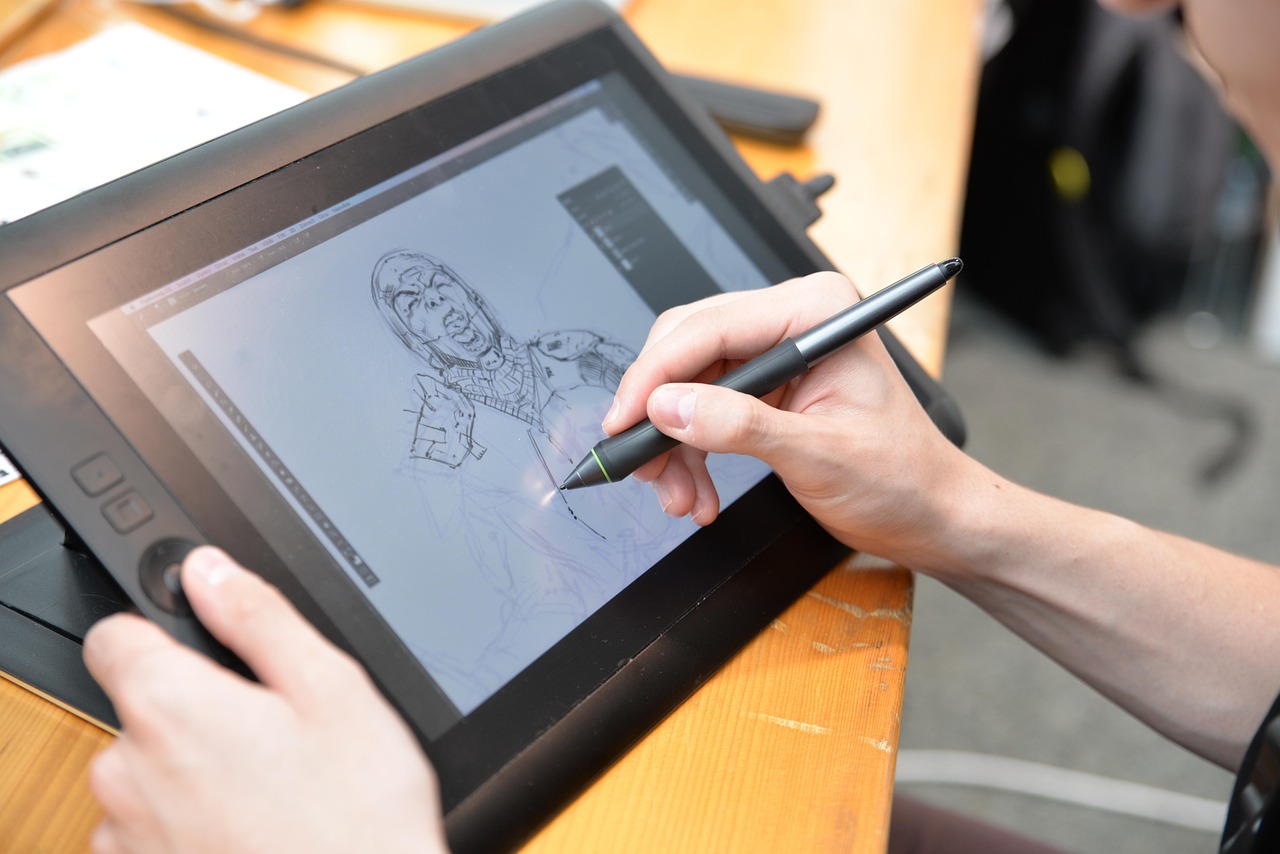
専任のデザイナーがいなくても、ワイヤーフレームは見た目の完成度を求めないため、業務を一番よく知る事業責任者や企画担当が主導して描けます。
2026年は、主要ツールの料金プランにAI機能が組み込まれています。FigmaはStarterプランを含む全プランにAIクレジットが付き、BalsamiqもStarterプランに月500のAIクレジットを含めています。AIで下書きを作り、人が業務フローに合わせて直せば、デザイン経験がなくても叩き台を用意できます。
ワイヤーフレーム作成時の注意点

作成時に陥りがちなミスと、その対策です。
| よくあるミス | 対策 |
|---|---|
| 情報を詰め込みすぎる | 1画面の目的を1つに決め、最小限の要素に絞る |
| 装飾にこだわりすぎる | 色や画像は入れず、レイアウトと構造だけに集中する |
| 誰に見せるかを意識していない | 見せる相手(利用者・開発者・決裁者)ごとに確認点を決める |
| フィードバックを受けない | 複数人に見せ、描き直す前提で進める |
| 利用者画面しか描かない | 管理画面・運用画面も同じ粒度で描く |
| エラー時や空の状態を描かない | データ0件、入力ミス、通信失敗の画面も用意する |
設計段階だからこそ、シンプルで伝わるワイヤーフレームが求められます。
ワイヤーフレーム作成で失敗しやすい点とNocoderiで補えること

よくある失敗は、デザインを作り込みすぎることと、利用者画面だけを作って管理画面を後回しにすることです。予約、申請、CRM、マッチングなどのアプリでは、管理者が確認・編集・検索できないと運用が止まります。
画面の見た目より、業務の流れと管理者の作業を先に固めることが、MVPで手戻りを減らす一番の近道です。Nocoderiでは、アイデア段階の要件整理、ワイヤーフレーム作成、Bubbleを使ったMVP構築、通常開発へ切り分ける判断まで支援しています。詳しくはBubbleでのMVP開発プランをご覧ください。
まとめ
アプリ開発でワイヤーフレームを作る目的は、きれいな画面を早く描くことではありません。MVPで検証すべき価値を絞り、必要な画面と不要な機能を分け、関係者の認識を揃えることです。
- 最小限のUI構造を可視化できる
- ステークホルダーや外注先との認識合わせが容易になる
- 工数削減と開発スピードの向上につながる
- ユーザーテスト用のプロトタイプとしても使える
まずは、誰が使うアプリなのか、最初に達成したい行動は何か、管理者は何を確認するのかを整理してください。次に、要件整理、ユーザーストーリー、画面の洗い出し、作図、レビューの5ステップで描き、登録、一覧、詳細、作成、完了、管理画面のうちMVPに必要なものだけを残します。
ツールはFigma、Balsamiq、Whimsicalが代表的ですが、料金やプランは変わるため、公式ページで確認してから、編集する人数とレビューに参加する人数に合わせて選ぶことが重要です。2026年はAI機能やFigmaからBubbleへの取り込みも使えるので、デザイナーがいないチームでも設計から実装までを短くつなげられます。
外注やノーコード開発を相談する前には、画面一覧、ユーザーフロー、データ項目、権限、通知、外部連携、運用担当者をメモにしてください。これで見積もりと優先順位が具体的になります。
Nocoderiでは、アプリ開発前のワイヤーフレーム整理から、Bubble、FlutterFlow、AI連携、通常開発を含めた実装判断まで相談できます。アイデアはあるが画面に落とせていない、MVPの範囲が広がりすぎている、外注前に要件を整理したい場合は、まずワイヤーフレームから始めてください。

ビジネスの課題解決をサポートします
- システム開発を短期間でコストを抑えて作りたい
- システムのDX推進を進めていきたい
- 社内の業務効率化を進めたい