
Swift開発入門【2026年版】|環境構築・SwiftUI・アプリ作成の手順


はじめに
「自分のアイデアを形にしたiPhoneアプリを作りたい」と考えたとき、最初に候補へ上がる技術がSwiftです。SwiftはAppleが主導するプログラミング言語で、iOS、iPadOS、macOS、watchOS、tvOS、visionOSなどApple製品向けのアプリ開発と相性が高く、端末機能、画面表示、App Store公開までを一貫して扱いやすいことが強みです。
一方で、2026年のアプリ開発では「Swiftを学べば十分」とは言い切れません。iOSとAndroidを同時に出したい場合はFlutter、まず事業アイデアや業務フローを検証したい場合はBubbleなどのノーコードが向くこともあります。Swift開発は強力な選択肢ですが、目的、予算、開発期間、公開後の運用体制に合わせて選ぶことが重要です。
この記事では、Swiftでできること、Xcode・SDKなどの開発環境、SwiftUIと主要フレームワーク、小さなiOSアプリを作る手順、テストとApp Store公開、初心者がつまずきやすい壁までを整理します。初心者にも、事業担当者にも使える内容です。Swiftを学ぶか迷っている方は、比較と費用の章から読むと判断しやすくなります。
Swiftはアプリを書くための言語で、XcodeはAppleが提供する開発環境です。
iPhoneアプリを作るには、MacにXcodeを入れてSwiftとSwiftUIで開発します。
初心者は安定版のXcodeで小さなアプリを作り、シミュレータと実機で確認します。
App Storeで配信するにはApple Developer Programへの登録が必要です。
出典:AppleのXcode案内、SwiftUIの学習手順(確認日:2026年11月13日)
Swift開発でできることと2026年の前提

Swiftは、Appleプラットフォーム向けアプリを作るための中心的な言語です。2014年に登場し、それまで主流だったObjective-Cに代わってiOSアプリ開発の標準になりました。Swift.orgでは、安全性、速度、表現力の3つを設計の柱に挙げており、2015年にはコンパイラやライブラリがオープンソースとして公開されています。 Appleの公開発表(確認日:2026年11月13日)
Swiftを選ぶ最大の利点は、Appleのエコシステムをそのまま活かせることです。新しいiPhoneのカメラやAR、Apple Watchとの連携、ウィジェットなど、Appleが新しく出した機能はSwiftとSwiftUIから使うのが最も早く、処理の重い画像・動画系のアプリでも端末の性能を引き出しやすくなります。Apple公式のSwift Pathwayでも、SwiftUI、SwiftData、Swift Testingなど、Swift専用のフレームワークを使ってアプリを構築する流れが整理されています。
2026年11月13日に確認したAppleのSDKs and system requirementsでは、Xcode 27.2が正式版、27.3がベータ版として掲載されています。Xcode 27.2にはSwift 6.4のコンパイラとiOS 27.2 SDKが含まれ、macOS Tahoe 26.6以降が必要です。学習や一般的な業務アプリ開発では正式版を使い、必要な場合だけベータ版を検証する進め方が現実的です。(確認日:2026年11月13日)
注意したいのは、Swiftという言語の対応環境と、iOSアプリを開発する環境は異なることです。SwiftはLinuxやWindowsでも使えますが、iOS向けの画面や端末連携をAndroidへそのまま移せるわけではなく、KotlinなどによるAndroid側の実装を別途用意すると開発と保守の工数が増えます。Swift公式のインストール案内(確認日:2026年11月13日)。この点は、予算や人員に限りのあるスタートアップや中小企業にとって大きな判断材料になります。
SwiftとXcodeの違いと関係
Swiftはプログラミング言語、Xcodeは統合開発環境(IDE)で、役割が違います。Swiftで処理や画面を記述し、Xcodeで編集・ビルド・デバッグ・シミュレータ確認・配信準備を進めます。「どちらかを選ぶ」というより、組み合わせて使う関係です。
SwiftとXcodeの違い
| 項目 | Swift | Xcode |
|---|---|---|
| 種類 | プログラミング言語 | Appleが提供する統合開発環境(IDE) |
| 主な役割 | アプリの処理や画面を記述します | コード編集・ビルド・デバッグ・シミュレータ・配信準備を行います |
| 動く環境 | macOSのほかLinux・Windowsでも使えます。Swift公式(確認日:2026年11月13日) | Macで動きます。Xcode 27.2はmacOS Tahoe 26.6以降に対応します。Apple公式(確認日:2026年11月13日) |
| 入手方法 | Xcodeにコンパイラが同梱されます。ほかの環境用はSwift公式から入手します | Mac App StoreやApple Developerのダウンロードページから入手します |
| 初心者がまず覚えること | 変数・条件分岐・構造体などの基本文法 | プロジェクト作成・プレビュー・シミュレータ操作 |
Swift自体はApple製品以外でも利用できます。一方、このページで扱うSwiftUIによるiOSアプリ開発では、Mac上のXcodeを実質的な前提として準備すると学習を進めやすくなります。言語の練習ができることと、iPhone向けのビルドや配信ができることを分けて考えてください。
出典:Swiftの対応環境、AppleのXcodeガイド(確認日:2026年11月13日)
Xcode・SDKなどSwift開発環境の準備

SwiftでiOSアプリを開発するには、MacにXcodeをインストールします。Xcodeにはコードエディタ、Swiftコンパイラ、iOS SDK、シミュレータ、デバッグ、ビルド、配信に必要な機能がまとまっています。Swift.orgのSwiftUIチュートリアルでも、XcodeをMac App Storeから入手し、SwiftとSwiftUIで小さなアプリを作る流れが紹介されています。
Swiftという言語そのものはLinuxやWindowsでも動くため、文法の学習だけならMac以外でも始められます。ただし、iPhoneアプリとしてビルドし、App Storeへ公開するにはMacとXcodeが必要です。アプリ開発を目的にするなら、最初からXcode 27.2が動くmacOSのMacを用意する方が遠回りになりません。
開発環境で最初に確認する項目は次の通りです。
| 確認項目 | 見るポイント | 初心者向けの判断 |
|---|---|---|
| Mac | Xcode 27.2はmacOS Tahoe 26.6以降が必要。Apple公式(確認日:2026年11月13日) | 対応するmacOSへ更新できる機種を選びます |
| Xcode | 正式版かベータ版か | 学習・公開前提なら正式版(確認したSDK一覧ではXcode 27.2)を使います。Apple公式(確認日:2026年11月13日) |
| SDK | 対象OSのSDKが含まれるか | iOS 27.2 SDKはXcode 27.2に含まれます。Apple公式(確認日:2026年11月13日) |
| シミュレータ | 複数端末サイズで確認できるか | iPhoneとiPadを最低限確認します |
| Apple Account | 無料で学習・実機テストできる範囲 | 公開前にDeveloper Programを検討します |
Appleのメンバーシップ比較では、無料のApple Accountでもドキュメント、サンプルコード、フォーラム、Xcodeを使った自分の端末での実機テストを利用できます。ただし無料の実機テストは3台まで、App IDは7日で失効するなどの制限があります。App Store Connect、TestFlight、Xcode Cloudを使うにはApple Developer Programへの登録が必要で、年間登録料はAppleの登録案内で99米ドル、地域によっては現地通貨で表示されます。 Apple登録条件(確認日:2026年11月13日)。税・現地通貨の請求額は登録画面で確認してください。 無料アカウントの制限(確認日:2026年11月13日)
iOSアプリ開発全体の流れを先に押さえたい場合は、iOSアプリ開発の完全ガイドも参考になります。Swiftだけでなく、企画、設計、開発、公開までの全体像を見てから環境構築へ進むと迷いにくくなります。
Xcode・Swiftを使う前に知っておきたい制約
XcodeはMac向けのアプリで、WindowsのPCへ直接インストールして使うことはできません。学習用の機材を選ぶときは、利用するXcodeが要求するmacOSへ更新できるかを先に確認してください。Swiftの文法だけをWindowsで学ぶ場合と、iOSアプリを作る場合では必要な準備が違います。
容量はXcode本体だけで判断しないことが大切です。Mac App Storeにはサイズ3.1GBと表示されていますが、これは開発に必要な空き容量の総量ではありません。追加するシミュレータやSDK、ビルド生成物の保存領域も見込み、メモリにも余裕のある機材を選んでください。不要なシミュレータを整理し、複数の開発ツールを同時に動かす使い方も考慮します。Mac App Store・Appleの動作環境一覧(確認日:2026年11月13日)
更新時は、Xcode・Swiftコンパイラ・対象SDKの組み合わせを記録しておきます。古い教材と警告や書き方が異なったら、まず教材の前提環境と照合し、公式ドキュメントで変更点を確認します。動いているコードを保存してから環境を更新すると、環境の変化と自分の修正を切り分けやすくなります。Appleのリリース情報も確認してください。
SwiftUIと主要フレームワーク
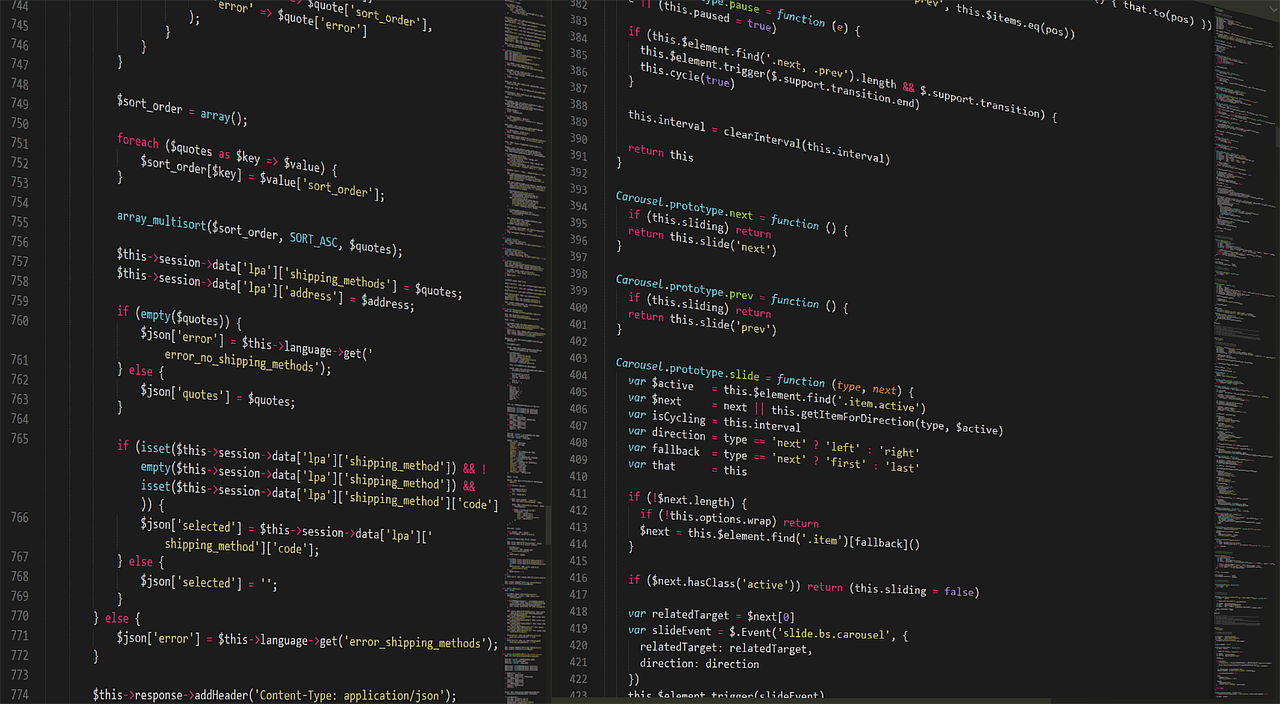
これからSwift開発を始めるなら、UI構築はSwiftUIを中心に学ぶのが自然です。AppleのSwiftUI公式ページでは、SwiftUIはSwiftの力を使い、少ないコードでAppleプラットフォーム向けのユーザー体験を作れるフレームワークとして説明されています。
SwiftUIは「どの手順で画面を描くか」よりも「どの状態のとき、どの画面を表示したいか」を書く宣言型のUIフレームワークです。Xcodeのプレビューで変更結果を見ながら進められるため、初心者でも挫折しにくいのが特徴です。新規の学習ではSwiftUIを軸にし、既存アプリや高度な画面制御ではUIKitも理解するという順番が扱いやすいです。
主要フレームワークの役割は次のように整理できます。
| フレームワーク | 主な役割 | 学習優先度 |
|---|---|---|
| SwiftUI | 画面、レイアウト、状態管理 | 最初に学びます |
| UIKit | 既存iOSアプリや細かなUI制御 | 必要に応じて学びます |
| SwiftData | アプリ内データのモデル化・永続化 | 一覧や保存機能で使います |
| Swift Testing | Swift向けの新しいテスト | 新規開発の単体テストで使います |
| XCTest | UIテストや既存テスト資産 | 公開前品質確認で使います |
Swiftの文法をすべて覚えてからアプリを作る必要はありません。変数、条件分岐、配列、構造体、オプショナルを短く学び、すぐSwiftUIで画面を作る方が理解しやすいです。
Swift Package Managerで外部ライブラリを追加する
Swift Package Managerに対応した外部ライブラリは、Xcodeから追加できます。プロジェクトを開き、Fileメニューの「Add Package Dependencies」から配布元のリポジトリURLを指定し、使うバージョンの条件と追加先のターゲットを確認します。追加後はビルドと既存機能のテストを行います。Appleのパッケージ追加手順(確認日:2026年11月13日)
導入前には、次の点を確認してください。
- 更新状況:最近のリリースや不具合への対応を確認し、継続して保守されているかを見ます。
- ライセンス:商用利用、配布時の表示、改変に関する条件を確認します。
- 対応環境:対象OS、Swift、Xcodeの条件がプロジェクトと合うかを確認します。
初心者はまずSwiftUIやFoundationなどの標準フレームワークで作り、必要になってから外部ライブラリを追加する順番がおすすめです。導入の目的を説明できるものに絞ると、更新時に確認する依存関係を把握しやすくなります。
小さなiOSアプリを作る実践手順

初心者が最初に作るアプリは、小さくて完成形が見えるものにしてください。おすすめは、メモ、ToDo、習慣記録、簡単な商品リストなどです。ログイン、決済、チャット、通知、AI連携を最初から入れると、学習範囲が広がりすぎて完成前に止まりやすくなります。
小さなiOSアプリは、次の順番で進めると無理がありません。
- XcodeでiOSのAppテンプレートを選び、InterfaceをSwiftUIにします。
- `ContentView`にタイトル、入力欄、ボタン、一覧表示を作ります。
- `@State`で入力中の値や一覧データを管理します。
- 保存が必要ならSwiftDataやUserDefaultsなど、用途に合う方法を選びます。
- 外部データが必要になってからAPI連携を追加します。
- シミュレータと実機で画面崩れ、入力、保存、通信を確認します。
Xcodeに付属するシミュレータを使えば、手元にiPhoneがなくてもMacの画面上でアプリを動かして確認できます。文法書を読み続けるよりも、ボタンを押したら表示が変わる、リストに項目が増えるといった小さな動きを自分のコードで確かめる方が、理解が早く進みます。
この段階で大切なのは、完成する範囲を先に決めることです。ToDoアプリなら「追加、一覧表示、完了チェック、削除」までで一度完成とします。そこから通知、並び替え、クラウド同期を足すと、学習した内容を積み上げやすくなります。
事業用アプリでも同じです。会員登録、予約、管理画面、通知、決済、レポートなどを機能単位で分けます。端末体験が価値になる部分はSwift、管理画面や業務フローはBubbleなどのノーコードで先に検証すると開発リスクを下げられます。
テスト・App Store公開・更新
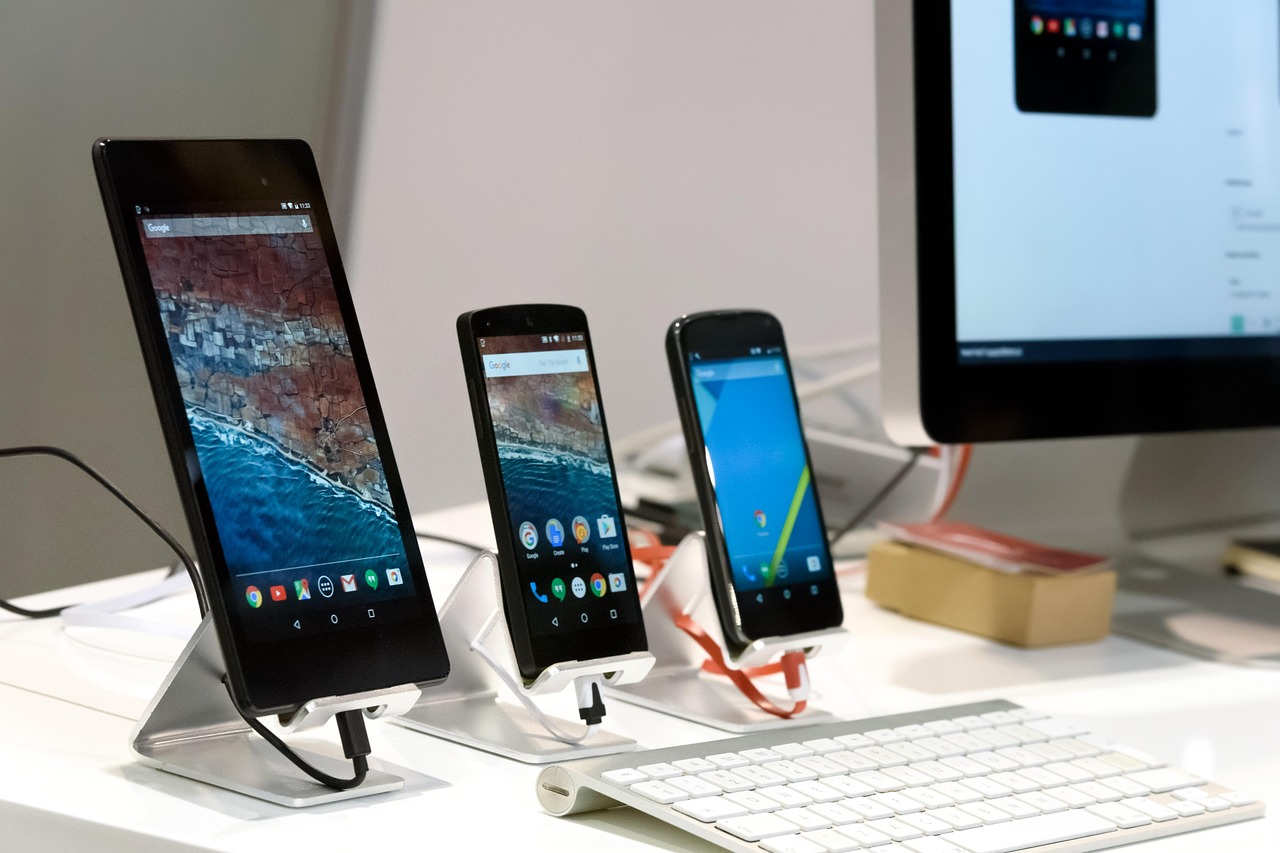
Swift開発は、アプリが動いたところで終わりではありません。公開前にはテスト、ビルド、TestFlight、App Store Connect、審査対応が必要です。AppleのSwift Testingは、XCTestで書いた既存のテストと並べて実行でき、少しずつ移行できると説明されています。
まずロジックはSwift Testingで確認します。画面操作やユーザー導線はXCTestのUIテストで確認します。シミュレータだけでなく、実機でも速度、カメラ、通知、権限、キーボード表示、画面サイズを見てください。公開前のテストは、不具合を探す作業ではなく、審査と利用開始後の信頼を守る作業です。
ベータ配布にはTestFlightを使います。AppleのTestFlight Overviewでは、ビルドを最大90日テストでき、外部テスターを最大10,000人、App Store Connectの内部テスターを最大100人まで追加できることが示されています。事業アプリでは、社内メンバー、協力ユーザー、初期顧客に配布して、実際の操作でつまずく箇所を確認します。(確認日:2026年11月13日)
App Store公開では、App Store Connectでアプリ情報、スクリーンショット、説明文、価格、提供地域、ビルドを準備します。Appleの公開ワークフローでは、ビルド選択、価格と提供地域の設定、審査提出、ステータス確認、承認後の公開という流れが整理されています。
公開後も、iOSやSDKの更新、審査ガイドライン、ユーザーからのレビューに合わせたメンテナンスが必要です。
Swift開発でつまずきやすい壁と乗り越え方
Swift開発は楽しい一方で、アプリをリリースして運用するまでには、初心者がつまずきやすい壁がいくつかあります。先に知っておくと、止まったときに原因を切り分けやすくなります。
古いサンプルコードが動かない
SwiftとXcodeは毎年のように更新されます。数年前のブログ記事や書籍のコードが、そのままでは警告やエラーになることは珍しくありません。Xcode 27.2はSwift 6.4のコンパイラを積みつつ、Swift 6、5、4.2、4の言語モードを選べますが、古いUIKit前提のサンプルとSwiftUI前提のサンプルでは書き方自体が違います。AppleのSDK・Swift対応表(確認日:2026年11月13日)
コードを参考にするときは、記事の公開時期と前提のXcodeを確認し、最終的にはAppleのドキュメントで現在の書き方を確かめてください。公式ドキュメントは英語が中心ですが、型名やメソッド名で検索すれば、エラーの原因に早くたどり着けます。
App Storeの審査で止まる
App Storeで公開するには、Appleの審査を通過する必要があります。AppleのApp Reviewによると、未解決の指摘の平均40%超はガイドライン2.1(アプリの完成度)に関するもので、クラッシュ、仮の画像や文章、審査に必要な情報の不足が含まれます。(確認日:2026年11月13日)
すべてのアプリに、最新の連絡先が載ったサポートへのリンクと、プライバシーポリシーへのリンクが必要です。プライバシーポリシーには、集めるデータ、集め方、使い道、保存期間と削除の方法を書きます。ログインが必要な機能があるなら、審査用のデモアカウントも提出してください。審査対応は、機能が完成してから考えるのではなく、要件の段階でプライバシーやアカウント設計に組み込んでおくことが重要です。
毎年のiOS更新に追従する運用コスト
Appleは毎年秋に新しいiOSを公開します。現在の対応関係はAppleのSDK一覧で確認できます。(確認日:2026年11月13日)新しいOSが出るたびに、既存アプリが正常に動くか確認し、必要なら修正版を提出し続ける運用コストが発生します。
この運用は、初期開発の見積もりに入っていないことが多い項目です。個人開発でも事業アプリでも、年1回の大型更新と、その後の小さな更新に対応できる体制を最初に決めておくと、公開後に慌てずに済みます。
独学で抱え込まない
エラーや審査で止まったとき、一人で抱え込むと学習が止まりやすくなります。Apple Developer Forumsは無料のApple Accountでも投稿でき、勉強会やメンターなど相談できる場を持つことも有効です。技術は手段であり、一人でコードを書き続けること自体が目的ではありません。
Swift・Flutter・ノーコードの選び方

Swift、Flutter、ノーコードは競合するだけの道具ではなく、得意領域が違います。最初に決めるべきことは、使いたい技術ではなく、何をどの速さで検証したいかです。
| 比較軸 | Swift | Flutter | ノーコード/Bubble |
|---|---|---|---|
| 得意領域 | iOS中心の高品質アプリ | iOS/Android同時展開 | MVP、業務アプリ、予約、マッチング、管理画面 |
| 開発スピード | 中〜長期 | 中期 | 短期 |
| パフォーマンス | OSの機能を直接使え、動作を最も軽くしやすい | ネイティブに近いが、Swiftより一段劣る場面がある | 複雑な処理や凝ったアニメーションは苦手 |
| Appleの新機能への対応 | 発表と同時に使える | フレームワーク側の対応を待つことがある | プラットフォームが対応するまで使えない |
| 端末機能 | 最も扱いやすい | 多くは対応可能 | 複雑な端末機能は制約があります |
| 初期費用 | 高くなりやすい | 中程度 | 抑えやすい |
| 向く状況 | Apple体験の品質が売上に直結する | 両OSへ同時展開したい | 先に市場反応を見たい |
カメラ、AR、Apple Watch連携、ウィジェット、細かなアニメーションなどが価値の中心ならSwiftが向いています。Appleの新機能をいち早く取り入れたいアプリや、動画・画像処理のように端末の性能を引き出したいアプリも同様です。
一方で、iOSとAndroidを同時に出す必要がある場合はFlutterも候補になります。Flutterの進め方はFlutterを活用したアプリ開発の解説、方式ごとの違いはクロスプラットフォームアプリ開発とは?で比較しています。まず低予算で市場の反応を見たい段階なら、Bubbleなどのノーコードの方が事業として成功する確率を上げやすくなります。手段を目的にせず、ゴールから逆算して選んでください。
Swift開発の費用と運用で注意すべきこと

Swift開発の費用は、学習コストだけでは判断できません。アプリを公開するなら、企画、要件定義、UIデザイン、実装、テスト、審査対応、保守まで含めて見積もる必要があります。画面数、決済、通知、外部API、管理画面、セキュリティ要件によって費用は大きく変わります。
公式に確認できる固定費としては、App Store配信に必要なApple Developer Programの年間登録料があります。Apple公式情報では99米ドルで、地域によっては登録手続きの中で現地通貨の金額が表示されます。日本円の表示額や税の扱いは登録時点で変わる可能性があるため、本文では固定の円換算を断定しません。 Apple登録条件(確認日:2026年11月13日)。税・現地通貨の請求額は登録画面で確認してください。
Swiftのデメリットは、iOS品質を高めやすい代わりに、Android対応やWeb管理画面まで一括で作ると工数が増えやすい点です。管理画面、承認フロー、顧客管理、予約管理、集計画面が大きい場合は、Bubbleなどのノーコードを組み合わせる方が費用対効果が高くなることがあります。
💡 ポイント: 初期開発費だけでなく、OS更新、SDK更新、審査対応、問い合わせ対応、機能改善まで含めて運用体制を決めることが重要です。
事業アプリはMVPをノーコードで検証し、必要部分だけSwift化する

新規事業のアプリ開発では、最初からすべてをSwiftで作ると、要件変更のたびに費用と時間が膨らみやすくなります。使う機能や管理画面が固まっていない段階では、フルスクラッチのSwift開発は重くなりがちです。
実務では、まずBubbleで会員登録、予約、チャット、管理画面、業務フローを作り、反応を見てから必要な部分だけネイティブ化する進め方があります。管理画面とWebの主要機能はBubbleで維持し、カメラ、AR、通知、位置情報、Apple Watch連携など端末依存の強い体験だけSwiftで作る形です。
この進め方なら、検証段階のスピードを落とさず、将来的な品質改善にも道を残せます。Swiftでしか実現できない体験と、ノーコードで十分に検証できる機能を分けてから開発を始めることが、不要な作り込みを避ける近道です。
AI開発ラボでは、事業目的、必要な端末機能、管理画面の複雑さ、リリース後の運用体制を整理し、Bubble、API連携、ネイティブ開発の組み合わせを検討します。
Xcode・Swiftのよくある質問
SwiftとXcodeはどちらから学べばよいですか?
並行して学ぶのが現実的です。Xcodeでプロジェクトを作り、SwiftUIの画面を動かしながらSwiftの文法を覚えると理解が進みます。入力した値を表示するなど、小さな変更を繰り返して文法と操作を結び付けてください。
WindowsのパソコンでXcodeは使えますか?
XcodeはMac向けのため、Windowsでは直接使えません。この手順でiOSアプリを開発するにはMacを用意する必要があります。Swiftの文法をWindowsで学べることとは区別してください。Appleの動作環境(確認日:2026年11月13日)
Xcodeは無料で使えますか?
はい。Xcodeの入手と学習は無料のApple Accountで始められます。App Storeで配信する段階ではApple Developer Programへの登録が必要です。無料アカウントでも自分の端末でテストできますが、利用範囲には制限があります。AppleのXcode案内・アカウントの利用範囲(確認日:2026年11月13日)
まとめ
Swiftは、2026年時点でもAppleプラットフォーム向けアプリ開発の中心的な選択肢です。iPhoneらしい操作感、端末機能との連携、App Store公開を前提にした品質を重視するなら、SwiftとSwiftUIを学ぶ価値は高いです。まずはMacとXcode 27.2を用意し、SwiftUIで小さなアプリを作り、テスト、TestFlight、App Store Connectまで順番に進めると全体像を理解できます。
ただし、すべてのアプリを最初からSwiftで作る必要はありません。iOSとAndroidを同時に出したいならFlutter、まず市場検証や業務フロー確認をしたいならBubbleなどのノーコードが合う場合があります。Swift開発は目的に合えば強力ですが、審査対応や毎年のiOS更新まで含めた運用の重さと、検証段階のスピードや予算とのバランスを見て選ぶべき技術です。
これから学習する方は、画面、状態管理、データ保存、API連携の順に広げてください。古いコードや審査で止まったら、公式ドキュメントと相談できる場を頼ってください。事業としてアプリを作る方は、最初に「Swiftでしか実現できない体験」と「ノーコードで十分に検証できる機能」を分けてください。そこを整理してから開発会社へ相談すると、不要な作り込みを避けやすくなります。
AI開発ラボでは、Bubbleを使ったMVP開発、業務アプリ開発、AI連携、必要に応じたネイティブ開発の切り分けまで支援しています。Swiftで作るべきか、Bubbleで先に検証すべきか迷っている場合は、要件整理の段階から相談できます。
費用の目安:アプリ開発 価格【2026年最新】費用相場・内訳・安く抑える方法
関連する事例・活用例:【2026年版】メモアプリ開発ガイド|基本機能、デザイン、成功事例と実装方法
群別サービス:受託開発