UIコンポーネントとは?アプリ開発での種類・設計基準と活用法【2026年版】

はじめに
アプリ開発では、画面をきれいに作るだけでは成果につながりません。ユーザーが迷わず操作できるボタン、入力しやすいフォーム、現在地が分かるナビゲーション、一覧を読みやすくするカードなど、細かな部品の品質が体験を左右します。UIコンポーネントは、見た目の素材ではなく、ユーザーの操作、開発効率、保守性を同時に支える設計単位です。
2026年時点では、UIコンポーネントを単発で作るより、デザインシステム、アクセシビリティ、レスポンシブ対応、実装フレームワーク、デザインツールの料金まで含めて判断する必要があります。Figmaで部品を作っても、ReactやFlutter側の実装ルールとずれていれば、画面ごとの手戻りは減りません。逆に、最初から完璧なコンポーネント集を作ろうとすると、MVPの開発スピードを落とします。
この記事では、UIコンポーネントの定義と役割、ボタンやテキストフィールドなど主要な種類の活用方法、2026年に確認すべき設計基準、Figma料金、Spotifyの事例、Nocoderiで補える設計支援まで整理します。新規開発だけでなく、既存アプリのUI改善やリニューアルを検討している場合にも、どこから整えるべきか判断しやすくなります。発注前に部品の範囲を決めておくと、見積もりや検収の基準も明確になります。
UIコンポーネントとは?その役割と重要性

UIコンポーネントとは、ボタン、テキストフィールド、スライダー、アイコンなど、アプリの画面を構成して操作を受け付ける部品のことです。ユーザーがアプリを操作するときに最も直接触れる部分であり、見た目のデザインと動作が密接に結びついています。
UIコンポーネントの役割は、次の3つに整理できます。
- ユーザーとのインタラクションを提供する: ボタンを押す、スライダーを動かす、フォームに入力するといった操作を通じて、アプリの機能を実行します
- 一貫したデザインと操作感を提供する: アプリ全体で同じ部品を使うことで、画面が変わっても使い方を覚え直さずに済みます
- ユーザー体験(UX)を向上させる: 直感的に使える部品は、入力ミスや迷いを減らし、満足度を高めます
| UIコンポーネントの例 | 説明 |
|---|---|
| ボタン | ユーザーが操作を実行するために押す要素 |
| テキストフィールド | ユーザーが文字を入力するための欄 |
| ドロップダウンメニュー | 選択肢の一覧から1つを選ぶためのリスト |
| スライダー | 数値や範囲を選ぶための横スライドバー |
UIコンポーネントは、アプリの見た目を構成するだけでなく、ユーザーが直感的に操作できる状態をつくるための要素です。
UIコンポーネントの役割と基本分類
Material Designの公式解説では、コンポーネントをアクション、通信、包含、ナビゲーション、選択、テキスト入力などに分類しています。業務アプリでも、同じ操作には同じ見た目と同じ挙動を与えることで、画面が変わっても迷いにくくなります。
| 分類 | 代表例 | 設計で見る点 |
|---|---|---|
| アクション | ボタン、FAB、アイコンボタン | 優先度、押下状態、確認ダイアログ |
| 入力 | テキストフィールド、セレクト、検索 | ラベル、必須、エラー、補助文 |
| 選択 | チェックボックス、ラジオ、スイッチ | 複数選択か単一選択か |
| ナビゲーション | タブ、メニュー、パンくず | 現在地、戻り導線、権限別表示 |
| 表示 | カード、リスト、テーブル | 情報密度、並び替え、空状態 |
部品化の目的は、開発を楽にすることだけではありません。仕様変更時に、ボタンや入力欄を全画面で個別に直さず、共通ルールを直せば済む状態にすることです。使い回す単位を先に決めることが、保守費用を抑えます。
UIコンポーネントの種類と活用方法

UIコンポーネントには多くの種類があり、それぞれが特定の役割を担っています。ここでは、ほとんどのアプリで使う4つの部品について、設計時に押さえる点を紹介します。
ボタン
ボタンは最も基本的で、アプリの中で最も頻繁に使われるUIコンポーネントの一つです。送信、保存、購入、次へ進むなど、操作の起点になります。ユーザーが迷わず押せるように、置く場所と大きさを決めることが大切です。
| 活用方法 | 説明 |
|---|---|
| 視覚的なフィードバック | 押したときに色の変化やアニメーションで反応を返し、保存中は二重送信できない状態にする |
| サイズと配置 | Appleは44×44pt以上、Androidは48×48dp以上のタップ領域を推奨 |
| 優先度の区別 | 主要な操作は1画面に1つにし、補助的な操作は目立たない見た目にする |
タップ領域の目安は、Apple Human Interface GuidelinesのButtonsが44×44pt(visionOSは60×60pt)、Android Developersのアクセシビリティガイドが48×48dpです。WebではWCAG 2.2の達成基準2.5.8が、ポインタで操作する対象を24×24 CSSピクセル以上とすることをレベルAAで求めています。ボタンは操作の起点になるため、誤操作を起こさない配置と見た目を優先します。
テキストフィールド
テキストフィールドは、ユーザーが文字を入力するための部品で、フォームや検索バーで頻繁に使われます。適切なラベルと入力ルールを設けると、入力ミスを防ぎ、スムーズな入力を促せます。
| 活用方法 | 説明 |
|---|---|
| ラベルとプレースホルダー | 項目名は常に表示されるラベルに書き、プレースホルダーは入力例のヒントに使う |
| 入力制限とバリデーション | メールアドレスや電話番号など、形式が正しいかを入力中または送信前に確認する |
| エラー表示 | どの項目が、なぜ誤りで、どう直せばよいかを項目のすぐ近くに示す |
プレースホルダーは入力を始めると消えるため、項目名の代わりにすると、途中で何を入力していたか分からなくなります。テキストフィールドは入力内容を元に処理を進めることが多いため、エラーメッセージや補助文で、ミスを入力の時点で減らすことが重要です。
ドロップダウンメニュー
ドロップダウンメニューは、選択肢を一覧で表示し、その中から選んでもらう部品です。長いリストを折りたたんで、限られたスペースに多くの選択肢を収められます。
| 活用方法 | 説明 |
|---|---|
| 選択肢の整理 | 選択肢が多い場合は、カテゴリ別に分類して選びやすくする |
| 検索機能の追加 | 都道府県や取引先のように数十件を超える場合は、絞り込み検索を付ける |
| 選択肢が少ない場合 | 2〜5件程度なら、ラジオボタンで最初から全件見せた方が早い |
ドロップダウンメニューは選択肢が多いときに有効ですが、中身が開くまで見えないという弱点もあります。選択肢の数に応じて部品を切り替え、整理や検索の仕組みを用意しておくことが大切です。
スライダー
スライダーは、数値や範囲を選ぶための部品です。音量の調整や価格帯の指定などでよく使われ、指を動かすだけで直感的に値を変えられます。
| 活用方法 | 説明 |
|---|---|
| 範囲設定の可視化 | 両端に最小値と最大値を表示し、選べる範囲を明確にする |
| 数値表示の追加 | 動かすのに合わせて、現在の値をリアルタイムで表示する |
| 代替の入力手段 | 細かい値を指定したい場合に備え、数値入力欄や増減ボタンも用意する |
スライダーはおおまかな値を素早く選ぶのに便利ですが、正確な数値を指定するのは苦手です。範囲と現在値を常に見せ、細かく指定したい人には別の入力手段を残しておくと、使いにくさを避けられます。
UIコンポーネントを使った優れたアプリデザインのポイント

効果的なUIコンポーネントを使うには、見た目だけでなく、ユーザー体験を考えた設計が欠かせません。アプリ開発で押さえたいポイントを3つ紹介します。
一貫性のあるデザイン
アプリ全体でUIコンポーネントの一貫性を保つことが、使いやすさを高める鍵です。ボタンの形、フォント、色、余白、エラー文の言い回しが全画面で統一されていると、ユーザーはどの画面でも迷わず操作できます。色や文字サイズをデザイントークンとして名前付きで管理しておくと、Figmaと実装の値がずれにくくなります。
モバイルファースト
モバイルアプリでは画面サイズに制約があるため、UIコンポーネントをコンパクトに配置し、少ないタップで目的を達成できるように設計します。よく使う操作は親指の届く画面下部に置き、1画面に並べる選択肢を絞ります。スマホで使いやすい構成を先に決めてから、PCやタブレットへ広げる方が、表示崩れや詰め込みを避けやすくなります。
アクセシビリティの考慮
UIコンポーネントは、視覚や聴覚、運動機能に制約のあるユーザーにも配慮して設計します。たとえば、色覚の違いに備えて色だけで状態を伝えない、音声読み上げで部品の名前と状態が伝わるようにする、といった工夫です。具体的な基準は、次の章で紹介するWCAG 2.2が参考になります。
2026年に見る設計基準

UIコンポーネントの品質は、好みだけで判断できません。2026年は、アクセシビリティ、レスポンシブ、多言語、複数デバイス、状態管理まで見ます。WCAG 2.2は2024年12月12日付の版が最新のW3C勧告です。キーボードで操作したときにフォーカスが他の要素に隠れないことなど、2.2で加わった基準も部品側で担保します。
OSの標準部品も変わっています。Appleは2025年にLiquid Glassという新しいデザインを導入し、トグル、セグメント、スライダーなどの標準コントロールやツールバーの見た目が更新されました。GoogleもMaterial 3 Expressiveで14の新規・更新コンポーネントを公開しています。Material 3自体は引き続き使われるため、既存アプリを作り直す必要はありません。Apple向けではHuman Interface Guidelines、FlutterではWidget catalogのMaterial/Cupertino系ウィジェットを確認し、OSごとの慣れた操作に寄せます。
| 観点 | 確認内容 | 失敗例 |
|---|---|---|
| アクセシビリティ | コントラスト、フォーカス、ラベル、タップ領域 | 色だけでエラーを伝える |
| レスポンシブ | PC、スマホ、タブレットで崩れないか | 横幅固定で文字が折り返せない |
| 状態管理 | 通常、hover、disabled、loading、error | 保存中でも再送信できる |
| 多言語 | 長い文言、日時、通貨、改行 | 英語化でボタンから文字がはみ出す |
| OS標準との差 | 標準部品から外す理由があるか | OS更新後に独自部品だけ古く見える |
アクセシビリティは公開直前に足すものではありません。入力欄、ボタン、モーダル、通知の設計時点で、ラベル、説明文、エラー表示、フォーカス順を決めます。アクセシビリティを後付けにしないことが手戻りを減らします。
実装ツールと料金・プランの確認

設計と実装の接続では、Figma、React、Flutter、ノーコードツールの役割を分けます。Figmaはデザイン部品、ReactはWeb UI、Flutterはモバイル実装に向いています。React公式も、部品の再利用で開発を速められると説明しています。FigmaのデザインをノーコードのFlutterFlowへ取り込む手順は、FlutterFlowとFigma連携でUIデザインを作る方法で紹介しています。
料金はFigma Pricingで2026年9月に確認しました。Starterは無料で、有料プランはFull、Dev、Collabのseat種別ごとに料金が分かれます。価格は米ドル表示で、税は請求先の住所に応じて別途計算されます。
| プラン | Full seat | Dev seat | Collab seat | 支払い条件 |
|---|---|---|---|---|
| Starter | 無料 | なし | なし | 支払いなし |
| Professional | 月16ドル | 月12ドル | 月3ドル | 年払い時の月額換算・税別。月払いも可(単価は公式で確認) |
| Organization | 月55ドル | 月25ドル | 月5ドル | 年払いのみ・税別 |
| Enterprise | 月90ドル | 月35ドル | 月5ドル | 年払いのみ・税別。営業窓口経由 |
| ツール/基盤 | 主な用途 | 確認する料金・制約 |
|---|---|---|
| Figma | デザイン、プロトタイプ、ライブラリ | 上表のseat種別と人数 |
| React | Webアプリの部品実装 | UIライブラリ、保守体制、テスト |
| Flutter | モバイル/クロスプラットフォーム | Material/Cupertino、ネイティブ差分 |
| ノーコード | MVP、業務アプリ、管理画面 | 権限、API、カスタムUIの限界 |
Figmaは全員をFull seatにする必要はありません。デザインを作る人はFull、実装だけを見る開発者はDev、コメントやレビューだけの人はCollabと分けると費用を抑えられます。ツール料金だけで選ぶと後から運用費が増えるため、デザインツールの料金より運用ルールが費用を左右します。誰が部品を更新し、どこへ反映し、例外をどう承認するかを決めると改善の速度が安定します。ノーコードで使えるUIテンプレートの選び方は、ノーコードアプリ uiデザイン テンプレートも参考にしてください。
事例: Spotifyのデザインシステムと業務アプリの部品化
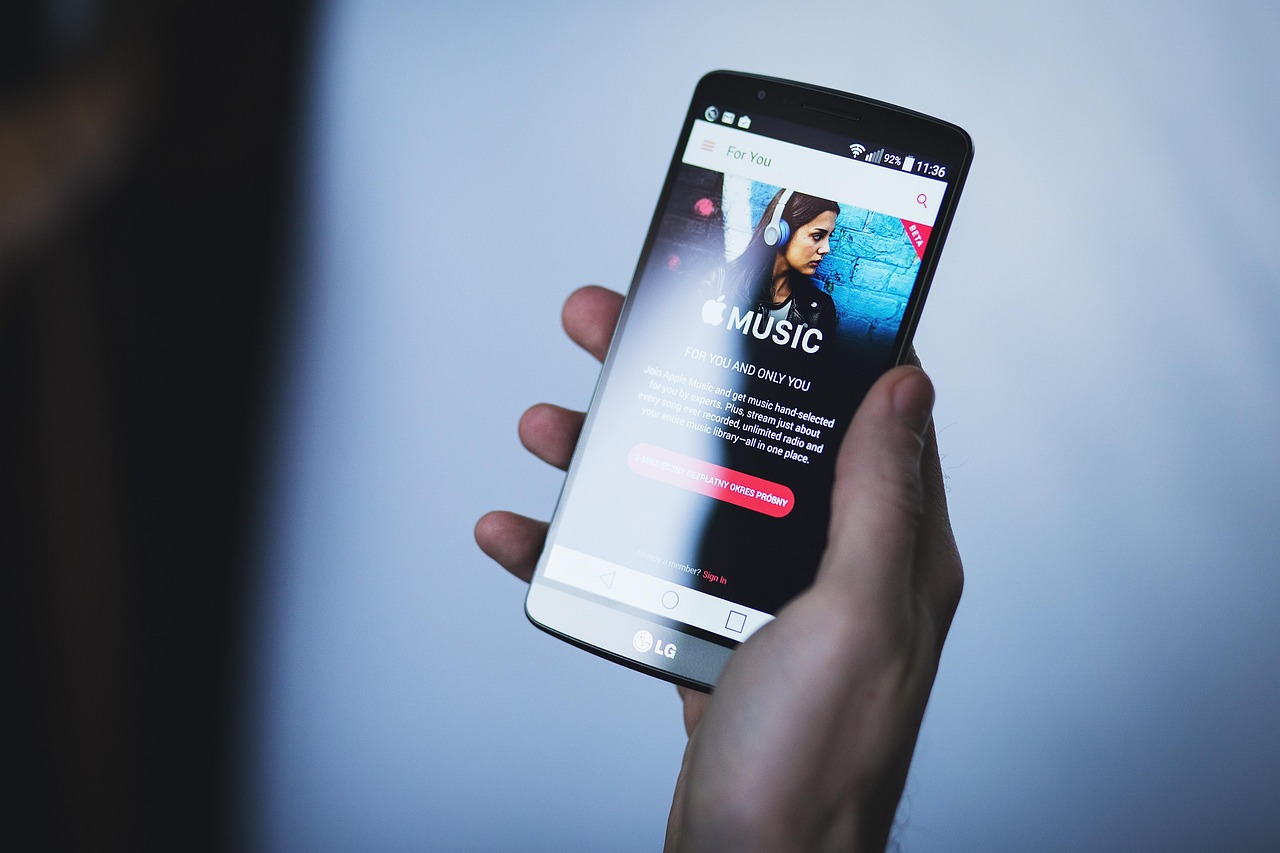
UIコンポーネントを組織的に活用している例として、Spotifyがあります。Figma公式ブログ(2023年8月31日)によると、Spotifyは「Encore」というデザインシステムのファミリーを持ち、モバイル向けとWeb向けのサブシステムが共通の設計原則でつながっています。色や文字スタイルといった基礎的な判断はデザイントークンとして共有し、iOS、Android、Webで同時に部品を設計しています。ボタンの階層(プライマリ、セカンダリ、ターシャリ)も全プラットフォームで統一しつつ、OSごとの操作の違いは尊重しています。
業務アプリでも、規模は違っても同じ考え方が使えます。営業支援アプリなら、顧客一覧、商談詳細、タスク登録、レポート、管理者設定で同じ部品が何度も出ます。検索欄、ステータスバッジ、担当者セレクト、保存ボタン、確認モーダル、空状態を共通化しておくと、画面を追加するたびにゼロから設計せずに済みます。
Nocoderiが支援する場合は、要件定義で「共通化する部品」と「画面固有にする部品」を分けます。MVPでは最小限から始め、利用ログや現場の声を見ながら広げます。UI全体の考え方は、MVP開発 UI設計でも整理しています。部品化は見た目をそろえるだけでなく、入力エラー、確認メッセージ、権限別表示、スマホ表示をまとめて検証できる点にも効果があります。
注意点とNocoderiで補えること

UIコンポーネントにはデメリットもあります。部品化を急ぎすぎると、例外的な画面まで共通部品へ押し込み、操作が分かりにくくなります。反対に、画面ごとに自由に作ると、ボタン名、エラー文、余白、色、権限表示がばらつきます。どちらも開発後半の修正コストを増やします。
Nocoderiでは、主要ツールを前提に、画面設計、コンポーネント定義、権限別UI、API連携、管理画面まで設計できます。Nocoderiでは業務フローに合わせて、作るべき部品と作り込みすぎない部品を分けます。MVP、社内システム、顧客向けアプリのいずれでも、実際に使われる画面から逆算することが重要です。
💡 ポイント: UIコンポーネントは「きれいな部品集」ではなく、業務やユーザー行動を安定して進めるための共通ルールです。
まとめ
UIコンポーネントとは、ボタン、テキストフィールド、ドロップダウンメニュー、スライダーなど、ユーザーの操作を受け付けて画面を構成する部品です。見た目をそろえるためだけのものではなく、ユーザーが迷わず操作し、開発チームが同じルールで実装し、運用後の改善を素早く反映するための土台になります。
部品ごとに押さえる点は異なります。ボタンは十分なタップ領域と押下時の反応、テキストフィールドはラベルとエラー表示、ドロップダウンは選択肢の数に応じた整理、スライダーは範囲と現在値の表示が基本です。そのうえで、一貫性、モバイルファースト、アクセシビリティを全体の設計方針として持ちます。2026年時点では、WCAG 2.2、Apple HIG、Material 3の更新も確認し、Figmaはseat種別と支払い条件を見て人数分の費用を見積もります。
すべてを共通部品にする必要はありません。MVPでは最小限から始め、業務アプリでは権限や入力ミスが多い箇所を優先し、顧客向けアプリでは初回体験や主要な導線を重点的に整えると効果的です。Nocoderiでは、要件定義からUIコンポーネント設計、ノーコード/ローコード実装、公開後の改善まで支援しています。相談時に主要ユーザー、利用端末、権限、頻出操作、既存デザインの有無を共有いただくと、必要な部品数と優先順位を早く決められます。まずは、よく使う画面と迷いやすい操作を洗い出すところから始めてください。

ビジネスの課題解決をサポートします
- システム開発を短期間でコストを抑えて作りたい
- システムのDX推進を進めていきたい
- 社内の業務効率化を進めたい